
パソコンがセーフモードでもフリーズしてしまうと、原因を特定するのが難しく感じます。
通常、セーフモードは最小限のドライバーとサービスだけでWindowsを起動するため、ソフトウェアの影響を切り分けるために使われます。それでも固まる場合は、ストレージ、メモリ、発熱、本体側の状態なども含めて確認が必要です。
この記事では、セーフモードでも固まる原因と具体的な対策法をわかりやすく説明します。
この記事でわかること
・セーフモードでも固まる主な原因
・原因を切り分けるための確認ポイント
・具体的な対処手順
・自分で対処が難しい場合の判断基準
セーフモードでも固まるときの症状
セーフモードでフリーズする場合、以下のような症状が見られることがあります。
起動直後に固まる
セーフモードで起動した直後、数秒から数分で画面が固まってしまうことがあります。マウスカーソルも動かなくなり、キーボード操作も受け付けない状態になります。
操作中に突然固まる
セーフモードで起動できても、設定を開いたりファイルを操作しようとすると固まることがあります。特定の操作で再現するかどうかを確認することが重要です。
動作が極端に遅い状態が続く
完全にフリーズするわけではないものの、すべての操作に時間がかかり、実質的に使えない状態になることもあります。
セーフモードでも固まる主な原因
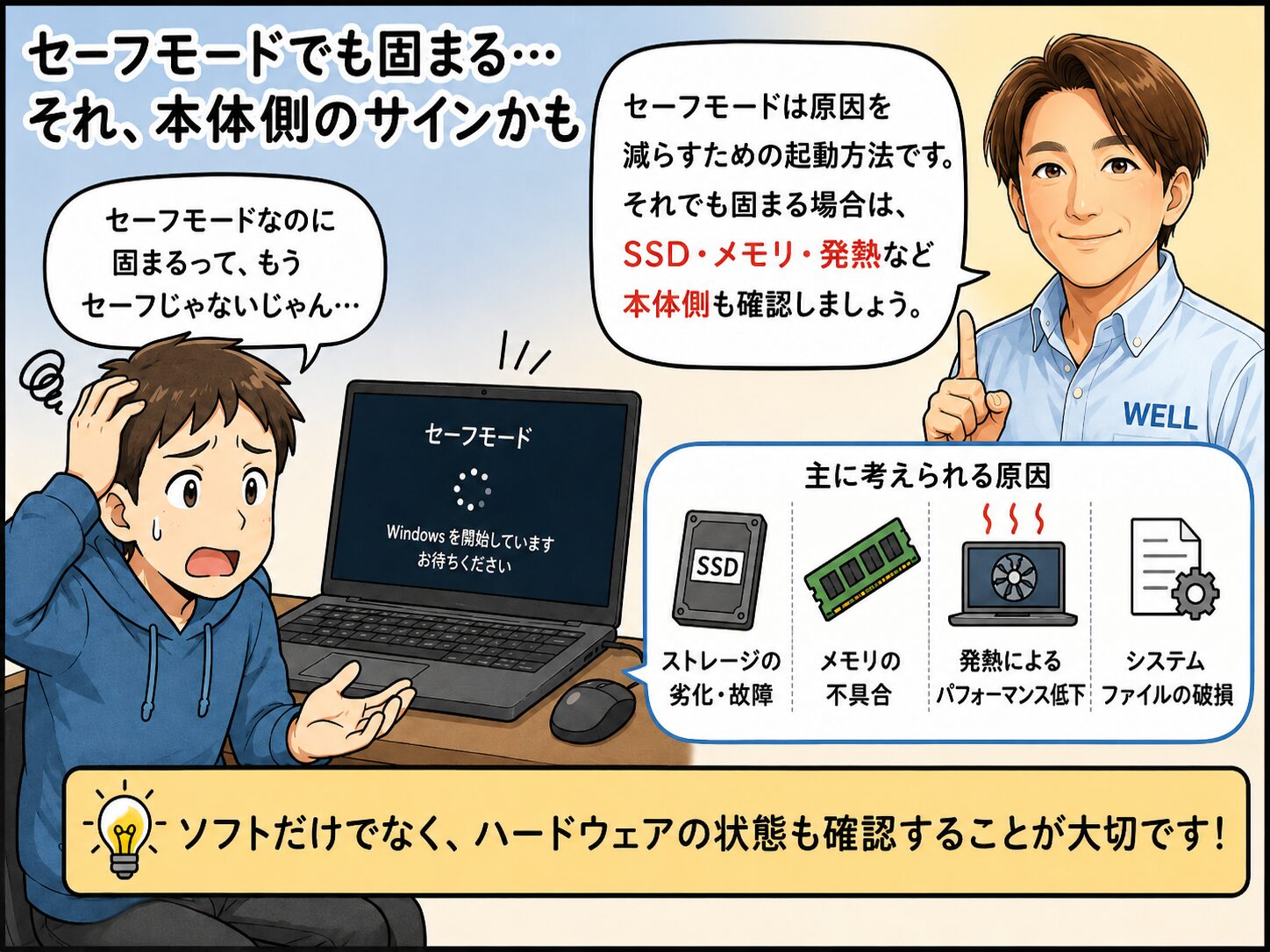
セーフモードでもフリーズする場合は、SSD・メモリ・発熱など本体側の状態も確認します。
セーフモードは通常モードより読み込むドライバーやサービスが少ないため、それでも固まる場合は以下の原因が考えられます。
セーフモードでもフリーズする場合、ストレージ・メモリ・発熱など本体側の状態も確認が必要です
システムファイルの破損
Windowsの動作に必要なシステムファイルが破損していると、セーフモードでも正常に動作できなくなります。Windows Update後や強制シャットダウン後に発生することがあります。
ハードディスクやSSDの劣化・故障
ストレージの劣化や故障が進むと、データの読み書きに時間がかかったり、読み込みエラーが発生してフリーズの原因になります。特に長年使っているパソコンでは要注意です。
メモリの不具合
メモリに物理的な問題があると、データの一時保存ができなくなり、システム全体が不安定になります。セーフモードでも同様の症状が出ることがあります。
発熱によるパフォーマンス低下
通気口がホコリで詰まっていたり、設置場所の通気が悪いと、内部温度が上昇してCPUが自動的に速度を落とします。ひどい場合は保護のためにシステムが停止することもあります。
ドライバーの問題(可能性の一つとして)
セーフモードでも一部の基本ドライバーは読み込まれます。上記の原因に当てはまらない場合の候補として、ドライバーの不具合も頭に置いておくとよいでしょう。ただし、セーフモードでもフリーズする場合はSSD/HDDの劣化・メモリ不良・発熱・システム破損の方が可能性として高い傾向があります。
確認でつまずきやすいポイント
同じように見える症状でも、原因はひとつとは限りません。
画面の状態、直前に行った操作、接続している機器、更新履歴などを順番に確認すると、原因を整理しやすくなります。
自分で判断しにくい場合は
セーフモードでも固まるときの対処方法
原因を切り分けながら、以下の手順で確認と対処を進めていきましょう。
注意
大切なデータがある場合は、対処を始める前にバックアップを優先してください。
可能であれば、別のパソコンから外付けケースなどでデータを取り出す方法もあります。
step
1発熱と通気口の確認
まず、パソコンの通気口にホコリが詰まっていないか確認します。
ノートパソコンの場合は底面や側面、デスクトップの場合は前面や背面の通気口を確認してください。ホコリが詰まっている場合は、電源を切った状態でエアダスターなどで掃除します。
設置場所も重要です。壁に密着していたり、布の上に置いていると熱がこもりやすくなります。
step
2CPU・メモリ・ディスク使用率の確認
セーフモードで起動した後、ある程度操作できる状態であれば、タスクマネージャーを開いてリソースの使用状況を確認します。フリーズが重く、操作をほとんど受け付けない場合はこの手順を飛ばして次へ進んでください。
Ctrl + Shift + Escキーでタスクマネージャーを開き、「パフォーマンス」タブでCPU、メモリ、ディスクの使用率を確認します。
ディスク使用率が常に100%に張り付いている場合は、ストレージの劣化や故障が疑われます。
注意
タスクマネージャーで「システム」や「Windows」と名前がついているプロセスは、強制終了しないでください。
システムに必要なプロセスを終了すると、さらに不安定になる可能性があります。
step
3システムファイルの修復を試みる
システムファイルの破損が疑われる場合は、コマンドプロンプトで修復を試みます。
セーフモードでスタートメニューを開き、「cmd」と入力して「コマンドプロンプト」を右クリックし、「管理者として実行」を選びます。
コマンドプロンプトが開いたら、以下のコマンドを入力してEnterキーを押します。
sfc /scannow
スキャンと修復には時間がかかることがあります。完了するまでそのまま待ちましょう。
step
4ストレージの空き容量と状態を確認
ストレージの空き容量が極端に少ないと、Windowsの動作が不安定になります。
エクスプローラーでCドライブを右クリックし、「プロパティ」から空き容量を確認します。空き容量が10%以下の場合は、不要なファイルの削除を検討してください。
また、HDDの場合は長年の使用で劣化が進んでいる可能性があります。異音がする場合は要注意です。
step
5ドライバーの確認と更新
デバイスマネージャーでドライバーに問題がないか確認します。
スタートボタンを右クリックして「デバイスマネージャー」を開き、黄色い三角マークがついているデバイスがないか確認します。
問題があるデバイスがあれば、メーカー公式サイトから正しいドライバーをダウンロードして更新します。
注意
ドライバーを更新する際は、必ずパソコンの型番を確認してから行ってください。
型番が異なるドライバーをインストールすると、かえって不具合の原因になることがあります。
Windows Updateの「オプションの更新プログラム」も確認してみてください。
step
6メモリの診断
Windowsには標準でメモリ診断ツールが搭載されています。
スタートメニューで「Windowsメモリ診断」と検索し、「今すぐ再起動して問題の有無を確認する」を選びます。
再起動後に自動的に診断が始まります。問題が検出された場合は、メモリの交換が必要になることがあります。
Windows Update後にフリーズが始まった場合
Windows Update直後からフリーズするようになった場合は、更新プログラムが原因の可能性があります。
Update後はバックグラウンドで処理が続いていることがあり、一時的に動作が重くなることがあります。数時間から半日程度待ってみると改善することもあります。
改善しない場合は、最近インストールした更新プログラムをアンインストールすることで解決できることがあります。
操作に不安がある場合はご相談ください
よくある質問
セーフモードでも固まる場合は、SSDやメモリなど本体側の不具合が隠れていることもあります。ソフトウェアだけでなくハードウェアの状態も視野に入れて確認することが大切です。
まとめ

まとめ
・セーフモードでも固まる場合は、ストレージ・メモリ・発熱・本体側の状態も確認する
・発熱、ストレージの劣化、メモリの不具合を順番に確認する
・システムファイルの修復やドライバーの更新で改善することもある
・ドライバーの問題は可能性の一つとして確認する(主原因とは限らない)
・大切なデータがある場合は、対処前にバックアップを優先する
・改善しない場合は、無理に進めず専門家に相談する
パソコン・スマホ・ネットのお困りごと対応
パソコン・スマートフォン・ネットのトラブルや操作でお困りの方、さいたま市を中心にお伺いしています。
はじめての方や操作に自信がない方でも、安心してご相談ください。
✅ 現地でその場で確認・対応
✅ 訪問エリア:さいたま市を中心とした埼玉県内
✅ 受付時間:9:00〜18:00/土日祝も対応(予約制)