こんにちは。WELL高橋です。
なんか久しぶりに青空を見た気がします。
次のお客様とのお約束の時間まで時間があるので
日差しを浴びながら車中で書いています。
ところで、Windows7のサポート終了が近づいていますが、
皆様は準備を整えておいでですか?
これからwindows10にお買い換えされる方も増えると思うので
windows10の使い方を少しずつ覚えていたいただければと思っております。
今回はお買い換え後に多いご質問のひとつ
ショートカットの作成方法をご案内いたします。
ショートカットって?
ショートカットってなに?
ってご質問も結構あるので
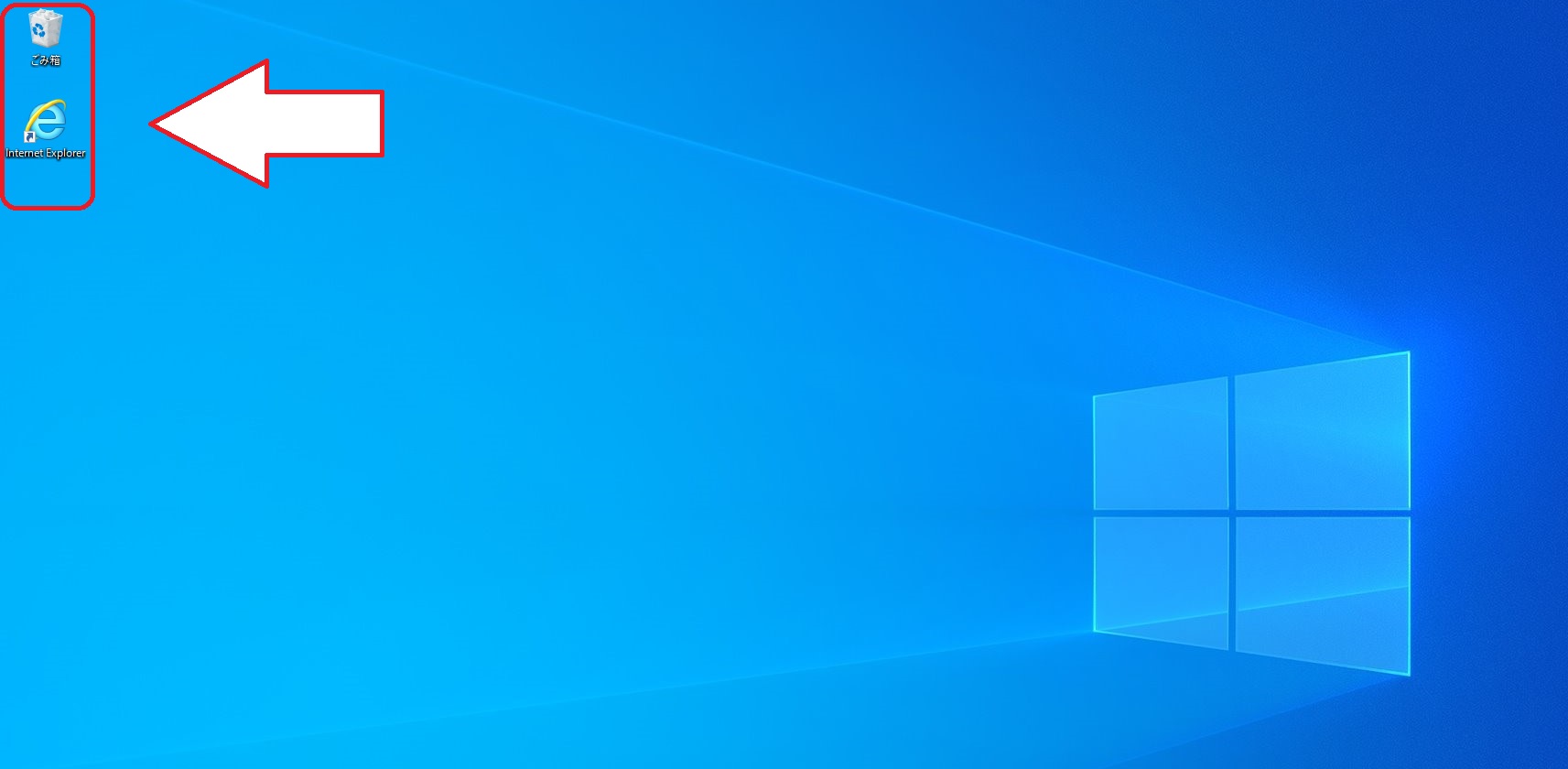
ショートカットはこれの事です。
カンタンに言ってしまえば
よく利用するアプリ・ソフト・ファイルへの
入り口をデスクトップに貼り付けできるのです。
これを作っておけばWindows7で言うところの
すべてのプログラムを開いてその中からソフトをクリックする
といった手順を短縮することができるのです。
ショートカット作成方法
それではショートカットの作成方法を
ご案内させていただきます。
今回はパソコンをお買い換えされて
一番お願いされるソフトの
「インターネットエクスプローラー」(Internet Explorer)
のショートカットを作成したいと思います。
左下のスタートをクリック

左下のスタートアイコンをクリックすると
スタートが開きます。
Windowsアクセサリを開く
スタートを開くと
アプリの一覧が縦に並んでいます。
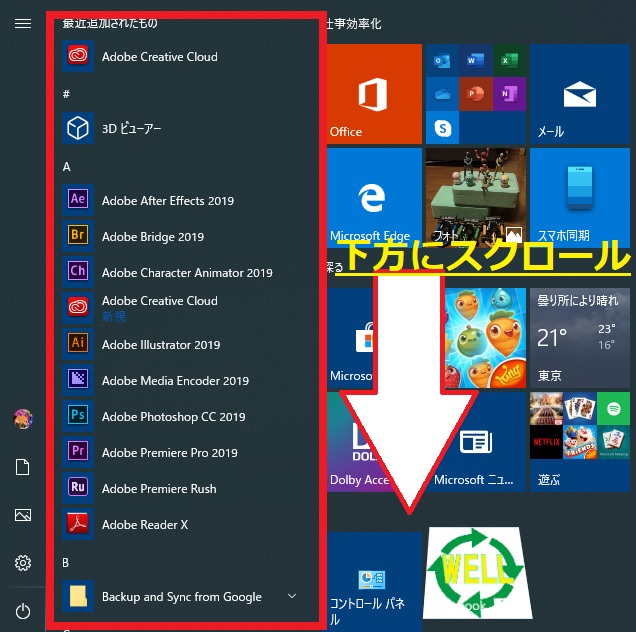
下方にスクロールしていくと
Windowsアクセサリのフォルダがあります。
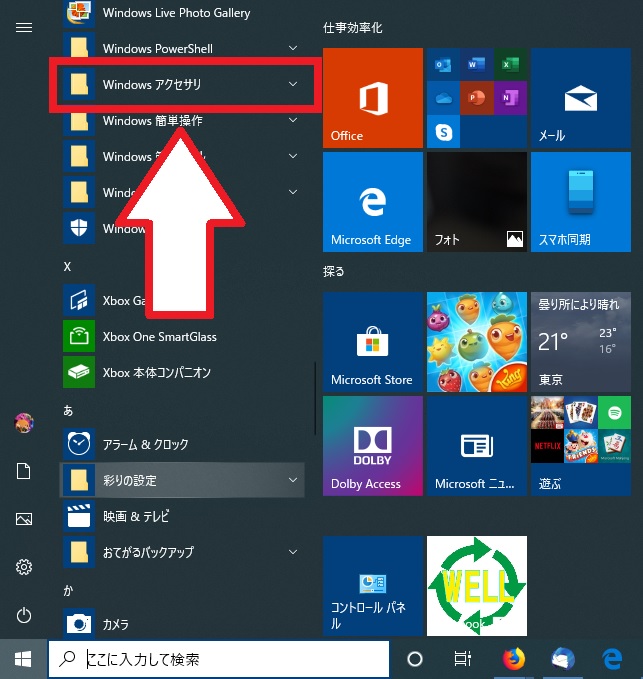
Windowsアクセサリをクリックすると
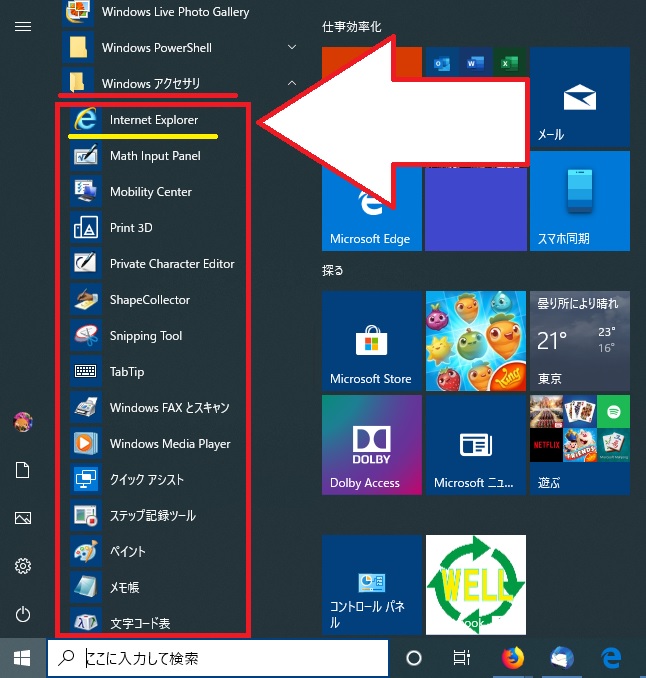
「Internet Explorer」がありました。
これをドラッグアンドドロップでデスクトップに
持っていきます。
Internet Explorerをドラッグアンドドロップする
「Internet Explorer」アイコンを
クリックしたままデスクトップまで動かします。
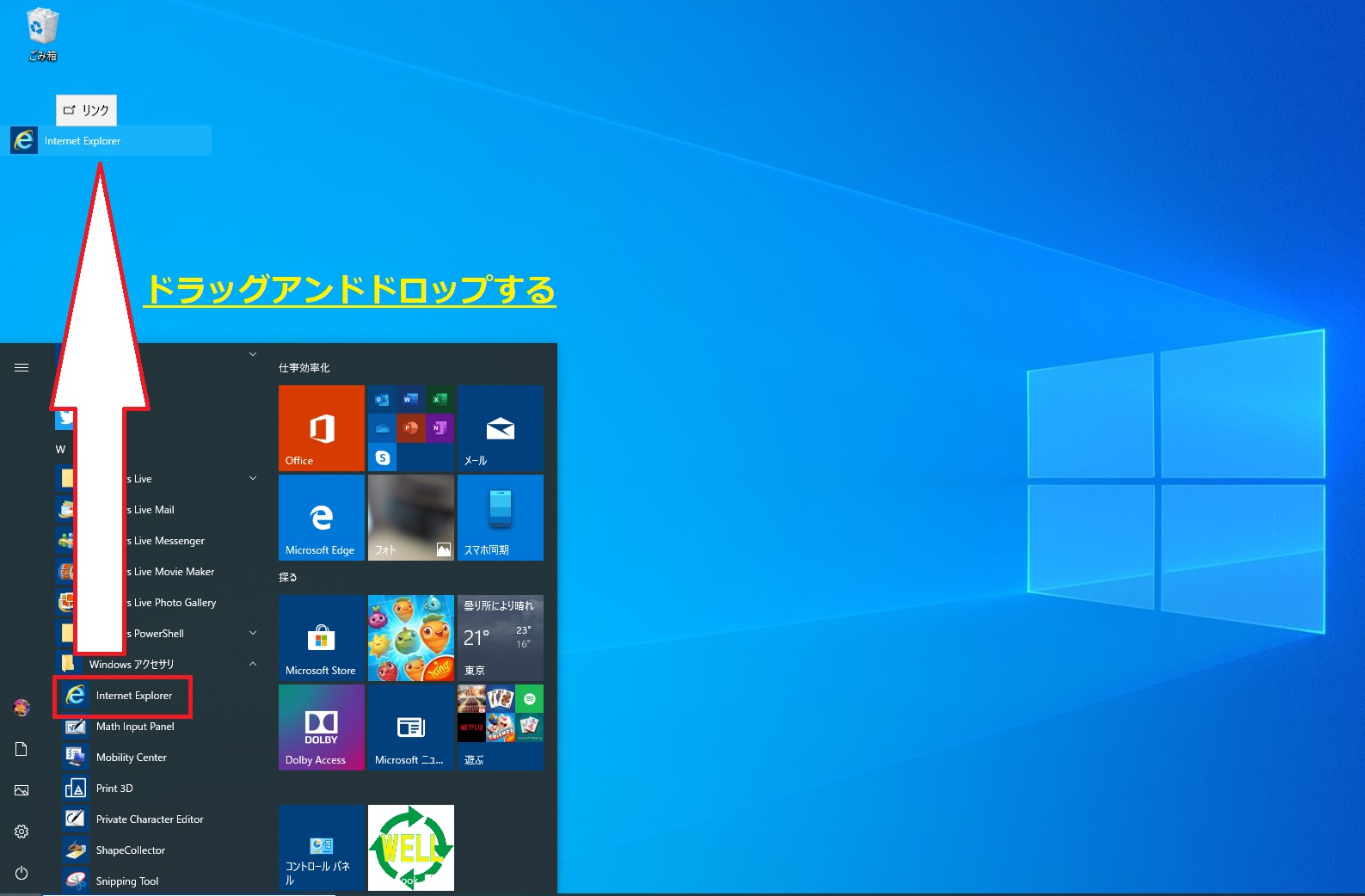
アイコンの上に「リンク」と表示された場所だったら
どこでドロップ(クリックしたままの指を離す)しても大丈夫です。
ショートカットが生成されました
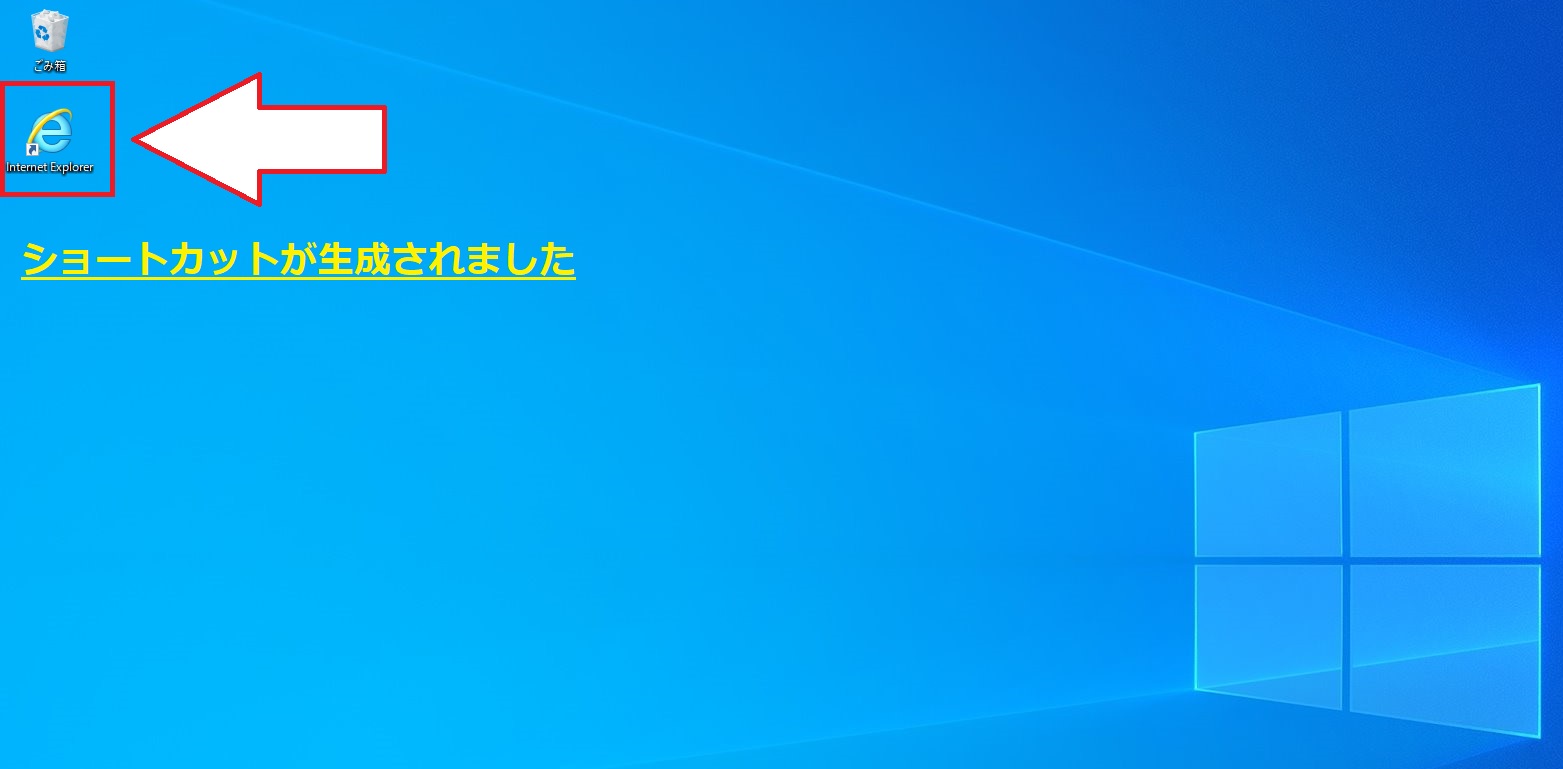
みなさんもできましたか?
ここで、ご質問があると思います。
「右クリック」
↓↓↓
「送る」
↓↓↓
「デスクトップ(ショートカットを作成)」
これではできないの?
と聞かれると思います。
回答は
出来るんですけど工程が増えます。
実際に見てみましょう。
もうひとつのショートカット作成方法
Windows7では右クリック→送る
デスクトップ(ショートカット作成)が
すべてのプログラムからできたのですが
Windows10のすべてのアプリからは
直接この作業ができません。
ではどうやるのか?
ショートカットを作成したいソフトアイコンを右クリック
ショートカットを作成したいソフトアイコンの上で右クリックします
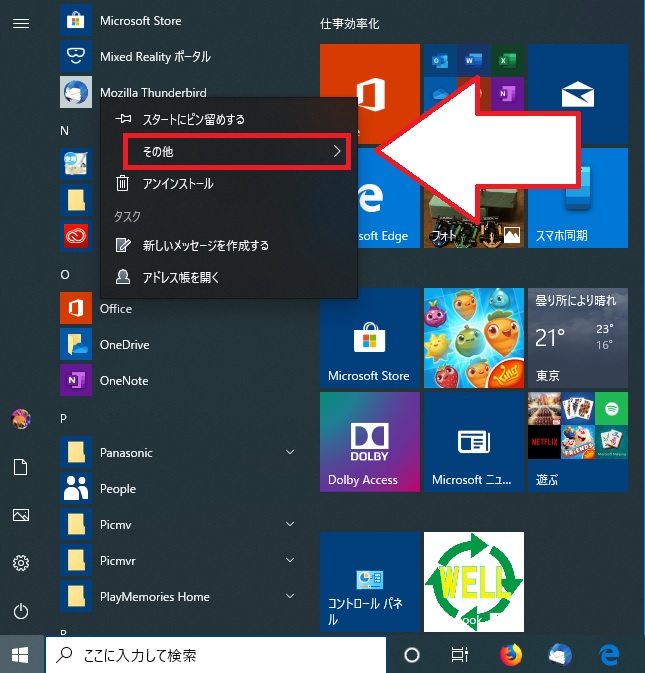
右クリックするとメニューが開きます。
メニューの中の「その他」にマウスのカーソルを合わせてください。
メニューの中の「その他」にカーソルを合わせる
クリックしなくてもカーソルを合わせるだけでさらにメニューが開きます。

ファイルの場所を開くをクリック
開いたメニューの中から
ファイルの場所を開く
をクリックします。
エクスプローラーが開き、
右クリックしたソフトが薄いブルーで選択された状態になっています。
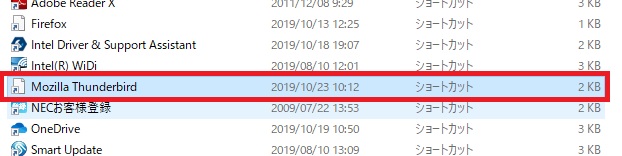
ここからはWindows7の時と同じ工程です。
ソフトアイコンを右クリック
エクスプローラーに表示されている
ショートカットを作成したいソフトの上で
右クリックします。
「送る」にマウスのカーソルを合わせる
メニューが開きますので
送るにマウスのカーソルを合わせてください。
クリックする必要はありません。
カーソルを合わせるだけでOKです。
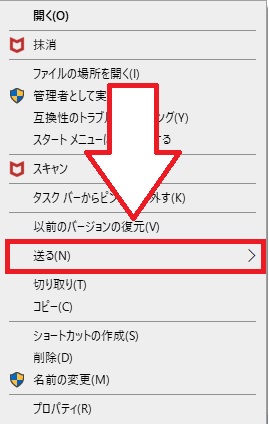
マウスのカーソルを合わせると更にメニューが開きます。
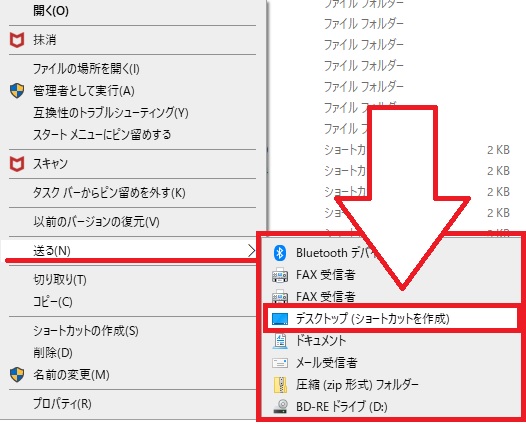
デスクトップ(ショートカットを作成)をクリック
更に開いたメニューの中から
デスクトップ(ショートカットを作成)
をクリックします。
これはWindows7までのOSで
よくやっていた工程なので覚えていると思いますが
Windows10でこの手順でショートカットを作成すると
工程が増えてめんどうだと思いますので
最初にご案内した方法が一番楽だと思います。
ちなみにこの方法はWindows7では使用しないでください。
すべてのプログラムから表示が消えてしまうものもありますので。
おわりに
Windows10でショートカットの作成は
セブンのころに比べて楽になっています。
皆さんもよく使うソフトのショートカットを
デスクトップに作成してみましょう。
ソフトの起動が格段に楽ちんになります。
あわせて読みたい関連記事
-
-
Windows10 20H2更新に失敗。解消した方法をシェアします。
こんばんは。WELL高橋です。 先日、Windows10 の更新に失敗したケースに遭遇したので解消した方法をシェアします。 20H2更新中に失敗したパソコンの状 ...
-
-
ブロック!Microsoft Edge Update (x64 ベース システム用) (KB4559309)
こんばんは。 2020-05Windows 10 Version 1903 向け Microsoft Edge Update (x64 ベース システム用) ( ...
-
-
NECのWindows10搭載、PM750/NA・PM550/NAシリーズのおすすめポイントは?
こんばんは。WELL高橋です。 Windwos10搭載ノートパソコンにお買い換え検討中のお客様からLINE@で ご相談いただきましたのでPM750/NAシリーズ ...
-
-
えっ!?本物の木材を使用したオシャレすぎるノートパソコンHP ENVY X360 15シリーズ
こんばんは。WELL高橋です。 HP ENVY X360 15シリーズについて調べていきます。 こんな方におすすめ HP ENVY X360 15シリーズが気に ...
-
-
Windows10に買換え前に見てほしいビジネスユース向けのDELLパソコンオススメ3選!
こんばんは。WELL高橋です。 Windows10の導入はもうお済ですか? こんな方におすすめ 今使っているPCをWindows10にアップグレードするか悩んで ...
-
-
はじめてのWindows10 第7回 ~マウスのカーソルを大きくして好きな色にしてみよう~
こんばんは。WELL高橋です。 Windows10の導入はお済ですか? Windows10に買い替えたけど マウスのカーソルが小さくて見失ってしまう。 そんなあ ...
-
-
はじめてのWindows10 第6回 ~既定のプログラムの変更方法・使用ソフトを指定しよう~
こんばんは。WELL高橋です。 既存のソフトウェアが使いづらい。 他のソフトをインストールしたけど 作成したファイルを開くと既存のソフトで開いてしまう。 困った ...
-
-
はじめてのWindows10 第5回 ~読めない漢字の入力方法・IMEパッドを使ってみよう~
こんばんは。WELL高橋です。 皆さんは文字入力する際に困ったことはありませんか? 例えば・・・、 年賀状を送りたい相手の名前が難しい漢字だった。 文章を引用す ...
-
-
令和2年の仕事始め。WELLは明日1月6日より営業を再開いたします。
こんばんは。WELL高橋です。 お正月休みをいただいておりましたが、 明日、1月6日より営業を再開いたします。 年末売り尽くし、初売りセールでパソ ...
-
-
はじめてのWindows10 第4回 ~ローマ字入力・かな入力の切り替え方法~
こんばんは。WELL高橋です。 Windows10へのアップグレードはお済ですか? アップグレード後、お買い換え後のお客様からご相談があった ローマ字入力・かな ...