価格の安い新品パソコンを購入したものの、Windows11の初期設定がうまく進まず、返品するか迷うことがあります。あわせて、家にある古いパソコンを直して使うべきか、新しく買ったパソコンを設定して使うべきか悩むケースもあります。この記事では、実際の訪問サポート事例をもとに、返品前に確認したいポイントを解説します。


この記事でわかること
・Windows11の初期設定ができないときに確認すること
・安い新品パソコンを返品する前に見たいポイント
・古いWindows7世代のパソコンを活かす場合の注意点
・実際の訪問サポートで、新品PCと古いPCを比較して判断した事例
安い新品パソコンの初期設定ができないときに起きやすい状況
新品のパソコンを購入しても、箱から出してすぐに使えるわけではありません。Windows11では、最初にWi-Fi接続、Microsoftアカウント、プライバシー設定、更新確認などを進める必要があります。
この途中で画面の意味が分かりにくかったり、入力する内容に迷ったりすると、初期設定が途中で止まってしまう場合があります。
初期設定で迷いやすい場面
・Windows11の初期設定画面で先に進めない
・Wi-Fi接続の選択で迷う
・Microsoftアカウントの入力で止まる
・聞き慣れないメーカー名で不安になる
・返品した方がよいのか判断できない
・家にある古いパソコンを使った方がよいのか悩む
価格の安いパソコンだから問題がある、と決めつける必要はありません。用途に合っていれば、インターネット閲覧や文書作成などに十分使える場合があります。
一方で、古いパソコンを直して使う場合にも、部品交換や設定作業が必要になることがあります。どちらがよいかは、使い方と費用を見て判断することが大切です。
返品前に確認したいポイント
初期設定が進まないと、購入したパソコンに問題があるように感じるかもしれません。ただし、初期不良ではなく、設定画面で止まっているだけの場合もあります。
返品を考える前に、まずは次のような点を確認します。
返品前に確認したいこと
・主な用途は何か
・インターネット閲覧が中心か
・Officeソフトが必要か
・写真や動画などを大量に保存する予定があるか
・プリンター設定が必要か
・ウイルス対策ソフトを設定する必要があるか
・古いパソコンを直す場合、SSD化やOS入れ替えなどの費用がかかるか
たとえば、主な用途がインターネット閲覧で、保存するデータ量も少ない場合は、高性能なパソコンでなくても足りることがあります。SSDを搭載している新品パソコンであれば、日常用途では使いやすい場合があります。
反対に、古いパソコンを快適に使うためにSSD交換、メモリ増設、OS入れ替えなどが必要になると、思ったより費用がかかることもあります。
古いWindows7パソコンを使い続ける場合の注意点
古いパソコンでも、CPU名だけを見ると高性能に見えることがあります。特にCore i7搭載機の場合、「今でも十分使えるのでは」と感じる方も少なくありません。
ただし、Core i7といっても世代によって性能や消費電力、対応する環境は大きく変わります。Windows7世代のパソコンでは、現在のWebサイトやソフトの動作が重く感じる場合があります。
古いパソコンは、CPU名だけで判断せず、SSDの有無、メモリ容量、OSの状態、使う目的をあわせて見ることが大切です。
また、Windows7のままインターネットに接続して使い続けることはおすすめしません。現在の環境に合わせて使うには、OSの入れ替えやSSD化などを検討する必要があります。
一方で、形見のパソコンや思い入れのあるパソコンを、すぐに手放す必要はありません。インターネット利用を限定したり、写真や書類の確認用として使ったり、用途を絞って活かす選択もあります。
実際の訪問サポート事例
実際の訪問サポートでも、家電量販店で39,800円ほどの新品パソコンを購入したものの、初期設定がうまく進まず、返品を検討されていたお客様からご相談がありました。
ご自宅には、もともとWindows7が入っていたNECのLL750/Hという古いノートパソコンがありました。型番などから確認すると、当時としてはCore i7搭載の上位寄りの機種でした。
ただし、世代としてはかなり古く、現在の用途で快適に使うにはSSD化やOSの入れ替えなどが必要になる可能性がありました。
そのパソコンはお父様の形見でもあり、できればそのまま活かしたいというお気持ちもありました。そのため、まずは古いパソコンの状態を確認し、必要な範囲でインターネットに接続できるように設定しました。
step
1古いNEC LL750/Hの状態確認
Windows7世代のパソコンとして、起動状態やインターネット接続の可否を確認しました。思い入れのあるパソコンだったため、すぐに買い替えと決めず、使える範囲を確認しました。
step
2返品を検討していた新品パソコンの確認
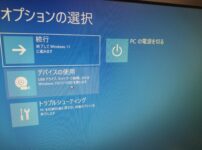
次に、返品を検討されていた新品パソコンを確認しました。どこで止まってしまったのかを伺いながら見ていくと、Windows11の初期設定の早い段階で先に進めなくなり、使える状態まで到達できていない状況でした。
step
3用途と必要な作業の確認
お客様の使い方を確認すると、主な用途はインターネット閲覧でした。プリンター設定は不要で、データを大量に保存する予定もなく、ウイルス対策だけは設定したいという内容でした。
今回確認した使い方
・主な用途はインターネット閲覧
・プリンター設定は不要
・大量のデータ保存予定はなし
・ウイルス対策ソフトの設定は必要
・古いパソコンにも思い入れがある
新品パソコンは聞き慣れないメーカーではありましたが、SSD搭載でWPS Officeも付属していました。用途を考えると、古いLL750/Hを大きく手直しするより、今回購入した新品パソコンを設定して使う方が現実的だと判断しました。
作業では、Windows11の初期設定を最後まで進め、インターネットが使える状態にしました。さらに、必要な範囲でウイルス対策ソフトの設定も行いました。
また、作業中に奥様のパソコンについても確認することになりました。ウイルスバスターの更新に失敗しており、料金は支払っているものの、ソフトが正しく入っていない状態であることが分かりました。そのため、ウイルスバスターのインストール作業も行いました。
あわせて、Outlookのメールにもエラーが出ており、送受信ができない状態だったため、メール設定の確認と復旧も行いました。
結果的に、返品を検討されていた新品パソコンはそのまま使える状態になり、古いWindows7世代のパソコンも必要な範囲でインターネットに接続できるようになりました。
安いパソコンだからすぐ返品、古いパソコンだからすぐ買い替え、と決めるのではなく、使い方・必要な作業・費用のバランスを見て判断することが大切だと感じた事例です。
修理・買い替え・返品を判断するときの考え方
パソコンの初期設定で止まったときは、返品、修理、買い替え、設定作業のどれがよいかを順番に確認します。
判断するときのポイント
・返品できる期間内か
・新品パソコンを設定すれば用途に足りるか
・古いパソコンに追加費用をかける価値があるか
・思い入れのあるパソコンを用途限定で使えるか
・Office、メール、ウイルス対策など必要な作業は何か
新品パソコンが初期不良の可能性がある場合は、購入店への相談が必要です。ただ、初期設定の途中で止まっているだけであれば、設定を進めることで使える状態になる場合があります。
古いパソコンについても、すぐにあきらめる必要はありません。ただし、Windows7世代のパソコンを現在のインターネット環境で使うには、用途や費用を慎重に見た方がよい場合があります。
大切なのは、価格やCPU名だけで判断しないことです。何に使うのか、どこまで設定や修理が必要なのか、追加費用はいくらかかるのかを見て決めると、納得しやすくなります。
よくある質問
パソコン初期設定・買い替え関連記事


まとめ
まとめ
・安い新品パソコンでも、用途に合えば十分使えることがあります
・初期設定ができないだけで、返品前に確認した方がよいケースもあります
・古いWindows7世代のパソコンは、SSD化やOS入れ替えに費用がかかる場合があります
・CPU名だけでなく、SSDの有無や用途で判断することが大切です
・今回の事例では、返品予定だった新品パソコンを設定し、古いパソコンも必要な範囲で活かす形になりました
パソコン・スマホ・ネットのお困りごと対応
パソコン・スマートフォン・ネットのトラブルや操作でお困りの方、さいたま市を中心にお伺いしています。
はじめての方や操作に自信がない方でも、お気軽にご相談ください。
✅ 現地でその場で確認・対応
✅ 訪問エリア:さいたま市を中心とした埼玉県内
✅ 受付時間:9:00〜18:00/土日祝も対応(予約制)