Canon G7030で印刷しても一部の色が出ない、白紙に近い状態になる、ヘッドクリーニングをしようとするとエラー5200が表示される場合は、プリンター本体側のインク供給やヘッド周りの状態を順番に確認する必要があります。この記事では、確認手順と実際の訪問サポート事例をもとに解説します。

この記事でわかること
・Canon G7030で色が出ないときに確認すること
・ヘッドクリーニング時にエラー5200が出る場合の考え方
・本体メンテナンスメニューで改善した訪問サポート事例
・修理・買い替えを検討した方がよいケース
Canon G7030で色が出ない・エラー5200が出る症状
Canon G7030でこのようなトラブルが出た場合、以下のような症状が見られることがあります。
・一部の色だけ出ない
・印刷結果が全体的に薄い
・白紙に近い状態で出てくる
・ヘッドクリーニングをしようとするとエラー5200が表示される
・エラー5200により、ヘッドクリーニング自体が進められない
・本体に「取扱説明書を確認してください」のような表示が出る
最初は色が出ないだけに見えても、クリーニングを試そうとした段階でエラーが表示されることがあります。その場合は、インク残量・ヘッド周り・インク供給の状態を順番に確認していくことになります。
このような流れで5200にたどり着くことがあります
Canon G7030のようなタンク式プリンターでは、最初は「一部の色が出ない」「印刷が薄い」といった症状から始まることがあります。
その後、ネットや動画を参考にヘッドクリーニングを試そうとしたところ、エラー5200が表示され、クリーニング自体が進められなくなるケースもあります。
この場合は、単にパソコン側の設定を見直すだけでなく、プリンター本体側のインク残量、インク供給、ヘッド周り、本体メンテナンスメニューを順番に確認することが大切です。
エラー5200で考えられる原因
G7030のエラー5200は、インク残量やヘッド周り、インク供給の状態が関係していることがあります
Canon G7030でエラー5200が発生する場合、以下の原因が考えられます。
・インク残量が少なくなっている
・インクがヘッド側までうまく供給されていない
・プリントヘッドやノズル周りが目詰まりしている
・インク供給経路に何らかの問題がある
・本体側の一時的なエラー
色が出ない症状に対してヘッドクリーニングを試そうとしたときにエラー5200が出る場合は、通常のクリーニングだけでは進められないことがあります。改善しない場合は、プリントヘッドの交換や修理が必要になる可能性もあります。
自分で確認できる対処方法
Canon G7030で色が出ない、またはヘッドクリーニング時にエラー5200が出る場合は、以下の順番で確認してみてください。
step
1インク残量を確認する
まず、タンク内のインク残量を目視で確認します。残量が少ない場合は、インクを補充してから作業を進めてください。
step
2電源を入れ直す
プリンターの電源を切り、電源プラグを抜いて数分待ってから再接続します。本体側の一時的なエラーがリセットされることがあります。
step
3ノズルチェックパターンを印刷する
本体メニューからノズルチェックパターンを印刷し、どの色が出ていないかを確認します。色が欠けている場合は、ヘッドクリーニングで改善することがあります。
step
4ヘッドクリーニングを試す
本体メニューからヘッドクリーニングを実行します。ただし、ヘッドクリーニングをしようとした段階でエラー5200が出る場合は、通常のクリーニングを進められないことがあります。
step
5エラー5200が出る場合は本体メニューを確認する
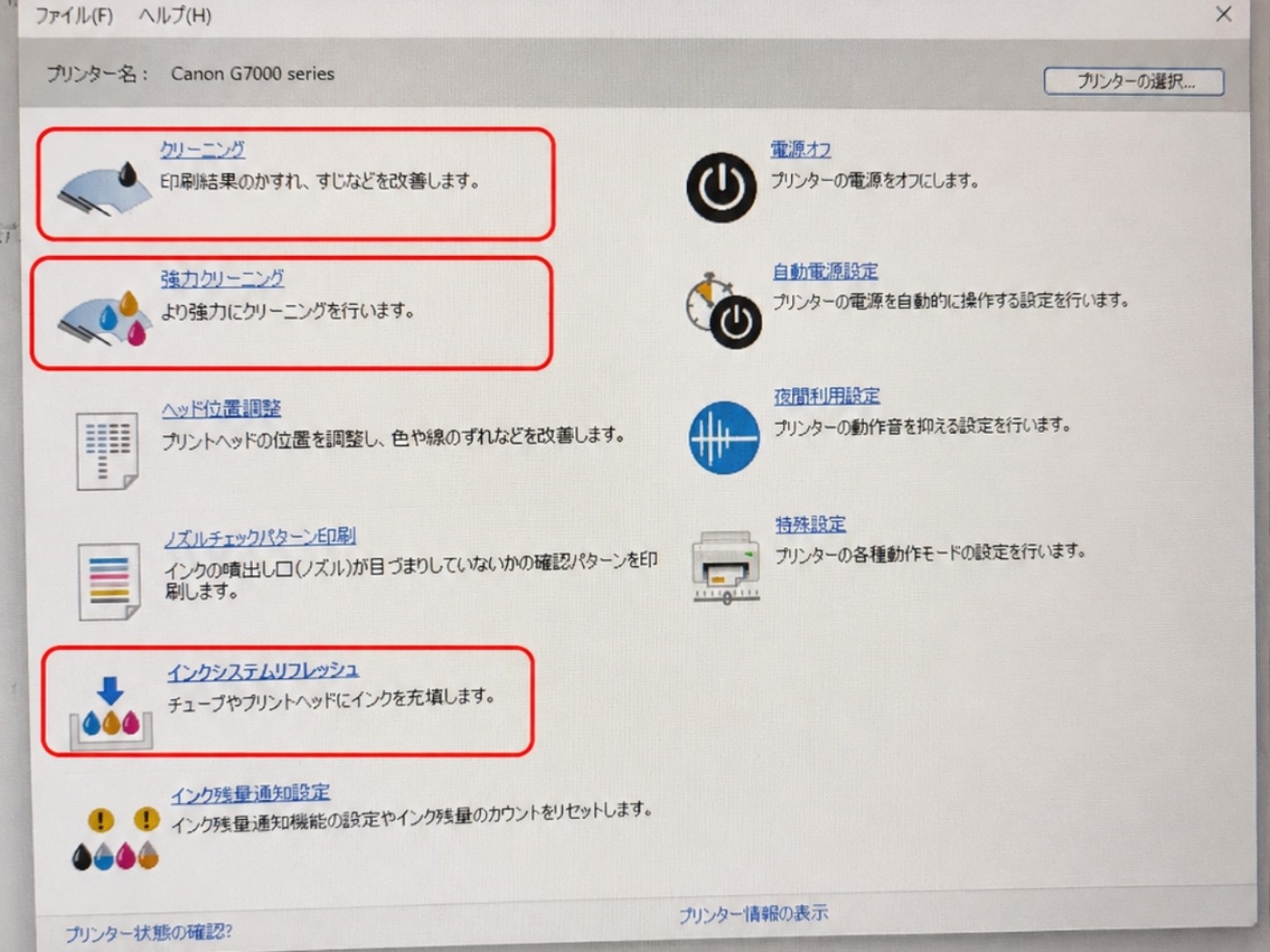
ヘッドクリーニング時にエラー5200が表示される場合は、プリンター本体のメンテナンスメニューを確認します。通常のヘッドクリーニングとは別に、インクやノズル周りをリフレッシュするための項目が用意されている場合があります。
step
6インクシステムリフレッシュ系の項目を確認する
G7030のようなタンク式プリンターでは、インクがヘッド側までうまく回っていない場合があります。その場合、インクシステムリフレッシュ系のメニューで改善することがあります。
注意
インクシステムリフレッシュはインクを多く消費する可能性があります。実行前にインク残量を確認してから行ってください。また、必ず改善するとは限らないため、改善しない場合は修理や買い替えも含めて検討が必要です。
step
7改善しない場合は修理・買い替えを検討する
ここまでの手順を試しても5200が解消しない場合や、色が出ない状態が続く場合は、プリントヘッドの交換や修理、あるいは本体の買い替えを検討することになります。
実際の訪問サポート事例
ご相談時の状況
・最初の症状は「印刷しても一部の色が出ない」
・お客様がYouTubeを参考にヘッドクリーニングを試そうとした
・そのタイミングで「エラー5200」が表示された
・ヘッドクリーニング自体が進められない状態になった
・修理になる場合は、買い替えも視野に入る可能性があった
訪問前には、「現地でもインクが残っている範囲で確認やメンテナンスを行いますが、改善しない場合はヘッド交換や修理になる可能性があります。その場合は、修理費用によってはプリンターの買い替えと再設定を検討した方がよいかもしれません」とお伝えしてから伺いました。
step
1現地で症状を確認
実際に確認すると、最初の症状は「色が出ない」状態でしたが、ヘッドクリーニングを実行しようとすると「エラー5200」が表示され、取扱説明書を確認するよう案内が出ました。
step
2本体側の状態を考える
普段あまり見かけない表示でしたが、Canon G7030はタンク式プリンターのため、インクがヘッド側までうまく回っていない可能性もあると考えました。
step
3メンテナンスメニューを確認
そこで、プリンター本体のメンテナンスメニューを確認したところ、通常のヘッドクリーニングとは別に、インクやノズル周りをリフレッシュするための項目がありました。
step
4リフレッシュ系メニューを実行
その項目を実行したところ、エラー5200が解消し、ヘッドクリーニングや確認作業を進められる状態になりました。その後、印刷できなかった色も出るようになりました。
今回のポイントは、「最初からエラー5200」ではなく、「色が出ない → ヘッドクリーニングを試そうとした → 5200が出て進められなくなった」という流れだったことです。
結果
・エラー5200が解消した
・出なかった色も印刷できるようになった
・プリンター本体の買い替えを回避できた
・補充式インクもそのまま活かせた
・お客様にも「あきらめないでよかった」と喜んでいただけた
修理や買い替えを検討した方がよいケース
以下のような状況では、修理や買い替えも選択肢に入ります。
・インク補充・電源入れ直し・クリーニング・インクシステムリフレッシュを試しても5200が再発する
・ヘッドクリーニング自体ができない状態が続く
・色がまったく出ない状態が続く
・プリントヘッドの交換が必要と判断された
・修理費用が新品購入に近い金額になる
・業務での使用が多く、早く印刷環境を戻す必要がある
修理費用や使用年数によっては、修理よりも買い替えと再設定を検討した方がよい場合もあります。ただし、今回のように本体メニューの確認で改善するケースもあるため、状態を順番に確認することが大切です。
よくある質問
プリンター関連記事


まとめ
まとめ
・Canon G7030で色が出ない場合は、まずインク残量・ノズルチェック・クリーニングを確認する
・ヘッドクリーニング時にエラー5200が出ると、通常のクリーニングを進められないことがある
・通常のヘッドクリーニングだけでなく、インクシステムリフレッシュ系の項目で改善することがある
・改善しない場合は、プリントヘッド交換・修理・買い替えを検討する
・今回の事例では、本体メンテナンスメニューの確認により、買い替えずにそのまま使い続けられる状態にできた
パソコン・スマホ・ネットのお困りごと対応
パソコン・スマートフォン・ネットのトラブルや操作でお困りの方、さいたま市を中心にお伺いしています。
はじめての方や操作に自信がない方でも、お気軽にご相談ください。
✅ 現地でその場で確認・対応
✅ 訪問エリア:埼玉県内を基本に対応しています。詳しい対応地域・料金は料金ページをご確認ください。
✅ 受付時間:9:00〜18:00(土日祝も対応(予約制))