
「ウイルス対策の期限が切れました、という警告が出たんです。これは本物でしょうか」
埼玉県狭山市青柳のお客様から、こうしたお電話をいただきました。表示されていたのはMcAfee(マカフィー)の期限切れを知らせるような通知です。
電話の時点では、正規の更新案内なのか、契約の反映漏れなのか、あるいはブラウザーに表示された偽の通知なのか判断できません。「たぶん大丈夫です」と言える状況ではなかったため、現地で確認することになりました。
結果として、この1件のご相談から、ご家庭の中のさまざまな困りごとをまとめて確認する訪問になりました。
この記事の結論
- お客様はMcAfeeを使っておらず、別のウイルス対策ソフトを継続契約中でした
- ブラウザーの通知許可一覧に、身に覚えのないサイトが登録されていました
- フルスキャンの結果は「脅威なし」。待ち時間を使って、音楽の同期・プリンター・写真・Bluetooth・古いゲーム機まで確認しました
現地で分かったこと:そもそもMcAfeeを使っていなかった
訪問して最初に確認したのは、実際にどのウイルス対策ソフトが動いているのかです。
確認すると、お客様が使っていたのはMcAfeeではありませんでした。以前お使いだったパソコンの時代から、別のメーカーのウイルス対策ソフトを継続して使っていらっしゃいました。
しかも、その契約期限はまだ残っている状態です。



ブラウザーの通知許可に、身に覚えのないサイトが入っていた
警告の出どころとして最初に疑ったのは、ブラウザーの「サイト通知」です。
Google Chromeの通知許可一覧を確認したところ、soo-healthy.com というサイトが通知を許可された状態で登録されていました。Microsoft Edge側にも、それとは別の不要な通知サイトが登録されていました。
サイト通知とは何か
インターネットを見ていると、「通知を送信しますか?」と聞かれることがあります。ここで「許可」を押すと、そのサイトはブラウザーを通じてパソコンの画面に通知を出せるようになります。
この仕組みを使って、ウイルス対策ソフトの警告に見せかけた通知を出すサイトが存在します。

今回行った対応
- Chromeの不要な通知許可を削除
- Edgeの不要な通知許可を削除
Chromeの通知設定は、公式ヘルプ通知を使用してアラートを受け取る|Google Chrome ヘルプのとおり、設定>プライバシーとセキュリティ>サイトの設定>通知から確認できます。EdgeについてもMicrosoft Edge で Web サイトの通知を管理するに公式手順が案内されています。
断定はできていません
お客様が実際にご覧になった警告そのものは、訪問中には再現しませんでした。「こういう感じの表示でした」と、Web検索で見つけた似た画面を見せていただいた形です。
そのため、あの警告が確実にこのサイトから出たものだと断定はしていません。作業中は、不要な通知を削除したあとに同様の警告が再表示されることはありませんでしたが、長期的に再発しないかどうかまでは確認できていません。
同じように「使っていないはずのソフトの期限切れ通知」が出るケースは以前にも扱っています。詳しくはro05.bizから嘘のウイルス感染通知!マカフィー期限切れ通知の削除方法で解説しています。
パソコン・スマホ・ネットのお困りごと対応
「この警告は本物か」を電話だけで判断するのは難しいものです。
契約状況・通知設定・スキャン結果を現地で照らし合わせて確認します。
📞 050-3558-3119(受付:9:00〜18:00)
念のためフルスキャン、結果は「脅威なし」
通知を整理したあと、念のため導入済みのウイルス対策ソフトでフルスキャンを実行しました。
結果は「脅威なし」です。契約期限もまだ残っていることを確認しました。
このソフトは更新案内のはがきが届き、コンビニで支払って継続できるタイプでした。次回以降もその方法で更新すれば問題ないことをお伝えしています。
待ち時間を無駄にしないために
フルスキャンにはかなり時間がかかります。パソコンの前でただ待っていても仕方がないため、その間に他のご相談をうかがうことにしました。
ここから、複数の困りごとをまとめて確認する流れになりました。
相談①:iPhoneの機種変更後、一部の曲が見当たらない
最初に出てきたのが音楽の話でした。
お客様は、CDからパソコンへ取り込んだ音楽をiTunesで管理し、iPhoneと同期して聴いていらっしゃいました。ところが機種変更をしたあと、以前はあったはずの曲の一部がiPhoneで見つからなくなっていました。
探している曲をiPhoneで検索しても出てきません。

パソコン側のiTunesを確認すると、その曲にクラウド関連の状態表示が出ていました。設定を確認すると、Windows版のiTunesでiCloudミュージックライブラリがオンになっている環境です。
行ったこと:ライブラリ全体の再照合
そこで、パソコン側とクラウド側のライブラリ情報を照らし合わせ、差分をアップロードする処理を開始しました。
数千曲規模のライブラリだったため、処理にはかなりの時間がかかる状態です。
途中で「正しい方向に進んでいる」ことを確認できた
処理の途中で、お客様が最初に探していた曲がiPhone側に再表示されました。実際に再生できるところまで確認しています。
これで、今回行った再同期・再アップロードの方向性が正しいことが現場で確認できました。
ただし、ライブラリ全体の同期は退出時点でも完了していません。作業中に進んだのは数百曲程度です。
パソコンやインターネットは普段どおり使える状態だったため、電源を切らずにそのまま同期完了まで待つようご案内しました。
なお、この「ライブラリを同期」(旧称:iCloudミュージックライブラリ)は、Appleの公式ページApple Music で「ライブラリを同期」を使うで説明されている機能です。同ページには「Apple Musicはバックアップサービスではありません」という注意書きもあります。
同じ症状の確認手順はiPhone機種変更後にiTunesの曲が消えた時の確認と対処法で詳しく解説しています。
相談②:通販サイトのアカウントとカードの手続き
音楽の同期処理を待つ間に、通販まわりのご相談もいただきました。
- よく利用している通販サイトのクレジットカードを申し込みたい
- ご家族から買い物を頼まれることがあるが、別の通販サイトのアカウントをうまく作れていない
カードの申込みは、引き落とし口座の設定まで含めて完了しました。この時点では審査結果とカードの到着を待つ状態です。
もう一方の通販サイトについては、アカウントの新規取得・認証・住所情報の登録まで行い、iPhone側のアプリにも同じアカウントでログインしました。これで、パソコンとスマートフォンのどちらからでも購入履歴の確認や買い物ができる状態になっています。
作業中には、ご家族から頼まれた商品を一緒に確認して注文するお手伝いもしています。
相談③:プリンターのインク交換の方法が分からない
「インクが切れたけれど、交換の仕方が分からない」というご相談もいただきました。
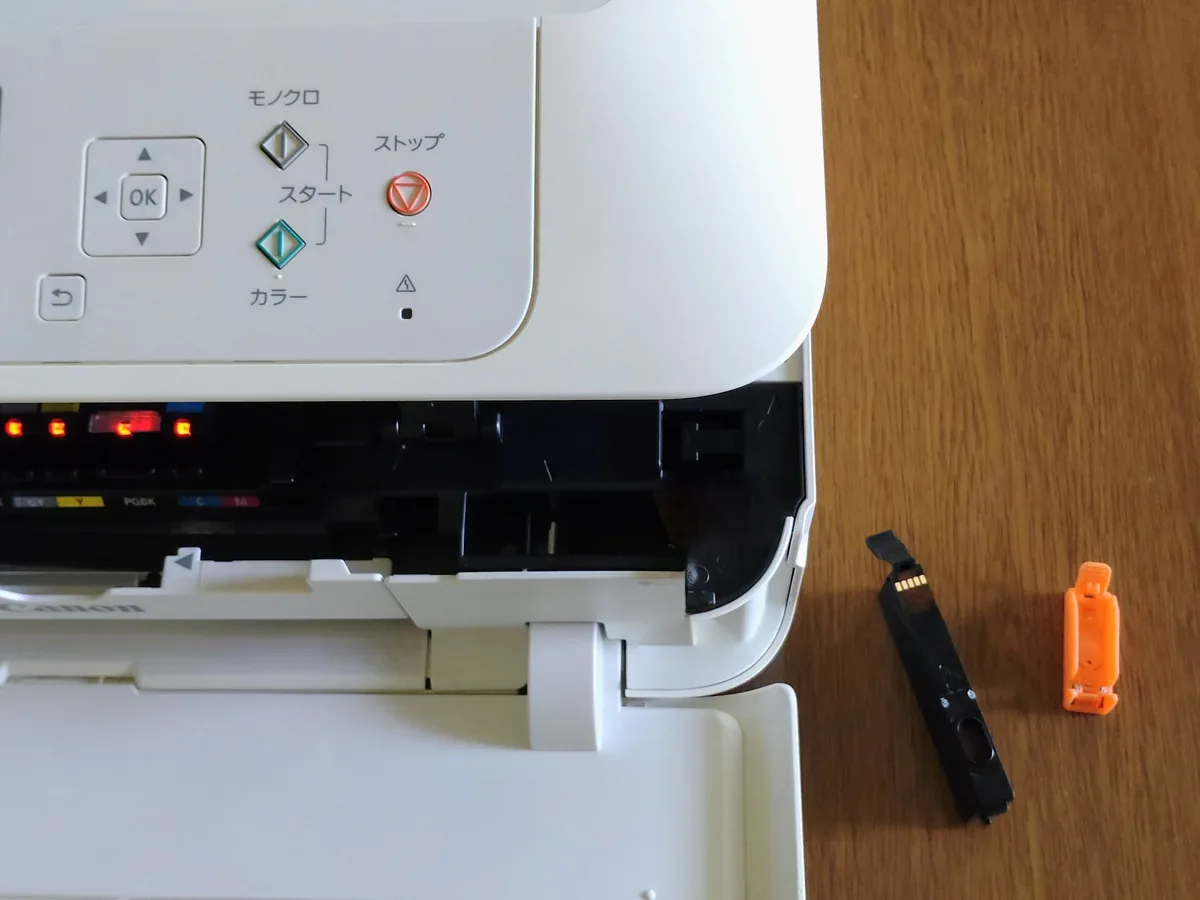
お使いのインクジェットプリンターのインクを交換し、印刷テストまで行って正常に印刷できることを確認しています。
プリンターまわりのトラブルは、故障ではなく設定や操作の行き違いであることも少なくありません。関連して「印刷できない」と思ったら実はコピーしていただけだった話もあわせてご覧ください。
相談④:iCloudの写真をフォトフレームのように表示したい
Windowsの「ピクチャ」フォルダーの中に、iCloud写真のフォルダーがありました。
「この写真をフォトフレームみたいに流せないか」というご希望だったため、次の対応を行いました。
行った設定
step
1iCloud写真フォルダーへのショートカットをデスクトップに作成
step
2Windowsの「写真」スクリーンセーバーを設定
step
3待機時間を2分に設定
動画が混ざっていると画面が暗くなる
最初はiCloud写真のフォルダーをそのままスクリーンセーバーの対象にしてみました。
ところが、このフォルダーには静止画と動画が混在しています。動画の順番になると画面が暗転する挙動を、その場で確認しました。
そこで運用を変えることにしました。
変更後の運用
- ピクチャの中に「スライドショー用」フォルダーを新しく作成
- そのフォルダーへのショートカットもデスクトップに作成
- 表示させたい静止画だけを、このフォルダーへコピーする運用に変更
写真をコピーする操作は、お客様ご本人にも実際に行っていただきました。
同じ症状の詳しい対処法は写真のスクリーンセーバーが途中で真っ黒になる原因と対処法にまとめています。
なお、Windowsのスクリーンセーバー設定そのものは、Microsoftの公式ページConfigure a Screen Saver in Windowsのとおり、設定>個人用設定>ロック画面>スクリーンセーバーから行えます。公式ページでは静止画を前提とした説明になっており、動画ファイルの扱いについての記載はありません。
相談⑤:Bluetoothスピーカーと、映らなくなった古いゲーム機
iPhoneの機種変更後、スピーカーがつながらない
iPhoneを機種変更したあと、それまで使っていたBluetoothスピーカーに接続できていない状態でした。
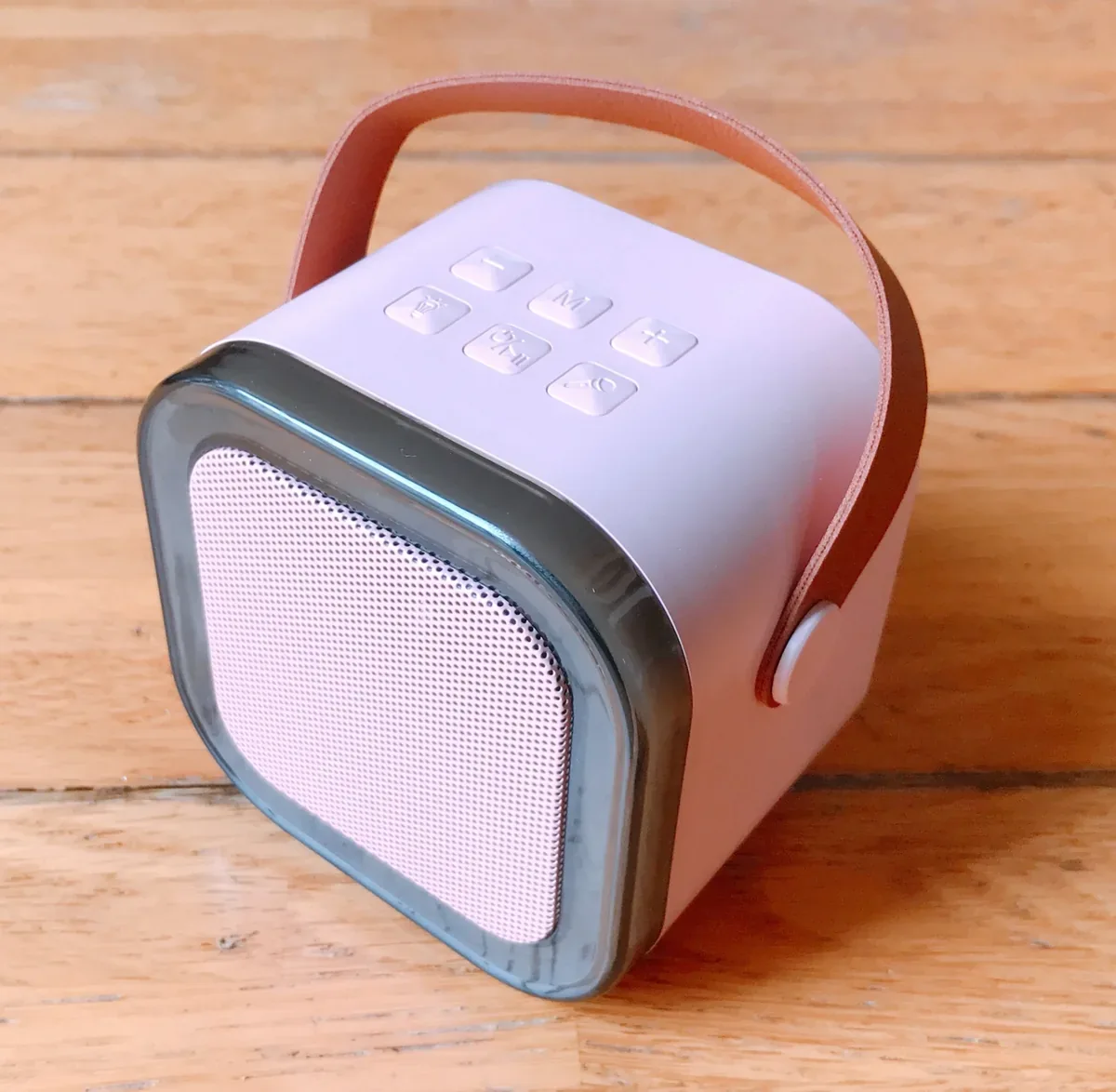
新しいiPhoneとスピーカーをあらためてペアリングし、実際に音が出ることまで確認しています。
テレビを買い替えたらゲーム機が映らなくなった
もう1件、「テレビを買い替えてから、セガサターンをつないでも正常に映らない」というご相談もありました。
このセガサターンは、以前「昔遊んでいたペンゴをもう一度遊びたい」というご相談を受け、WELLが本体やソフトを探して設定した機器です。そのときの経緯はセガサターンミニはある?「ペンゴをもう一度遊びたい」に実機で応えた話にまとめています。
接続は赤・白・黄のRCAコンポジットケーブルです。確認すると、ケーブルの接点の状態が良くないとみられました。
ケーブルを差し直し、接点を調整したところ、映像と音声が復旧してゲームが起動しました。
さらに「操作方法が分からない」とのことだったため、コントローラーのボタン操作をご説明し、実際にプレイしていただいて「できそう」と判断できるところまで確認しています。

今回の訪問で対応した内容
ご相談と、実際に行ったこと
| ご相談 | 行ったこと |
|---|---|
| ウイルス対策の期限切れ警告 | 契約状況の確認・Chrome/Edgeの不要な通知削除・フルスキャン(脅威なし) |
| iPhoneで一部の曲が見つからない | iTunesのライブラリ再照合とアップロード開始・該当曲の再表示と再生を確認 |
| 通販サイトのカードを申し込みたい | 申込み手続き・引き落とし口座の設定(審査待ち) |
| 通販アカウントが作れない | アカウント取得・認証・住所登録・スマホアプリへのログイン |
| プリンターのインク交換 | インク交換・印刷テスト |
| 写真をフォトフレームのように使いたい | スクリーンセーバー設定・専用フォルダー作成・操作説明 |
| Bluetoothスピーカーがつながらない | 新しいiPhoneとの再ペアリング・音声出力確認 |
| ゲーム機が映らない | ケーブルの差し直しと接点調整・映像と音声の復旧・操作説明 |
作業時間は約3時間1分でした。
退出時点で残っていたこと
すべてがその場で完結したわけではありません。正直にお伝えしておきます。
持ち越しになった項目
- 音楽ライブラリ全体の同期は未完了(電源を切らずに待っていただく形)
- カードは審査結果と到着待ち
- 警告そのものは現場で再現しておらず、表示経路は断定していない
- 通知削除後に長期的な再発がないかは未確認
同じ状況の方への確認ポイント
まずここを確認してください
- そのソフトを本当に使っているか、まず契約状況を確認する
- 警告に書かれた番号やボタンをその場で押さない
- ブラウザーの通知許可一覧に、身に覚えのないサイトがないか確認する
- 削除したあと、導入済みのウイルス対策ソフトでフルスキャンをかける
- スキャンには時間がかかるため、その間に他の困りごとを整理しておく
パソコン・スマホ・ネットのお困りごと対応
「これも聞いていいのかな」と迷っているものがあれば、そのままお伝えください。
パソコンに限らず、スマートフォン・プリンター・音響機器まで、その場で確認できるものは一緒に見ていきます。
📞 050-3558-3119(受付:9:00〜18:00)
まとめ
この記事のまとめ
- 「期限切れ」の警告が出たソフトを、そもそも使っていないことがある
- ブラウザーの通知許可一覧は、一度確認しておく価値がある
- フルスキャンの結果は脅威なし。ただし警告の表示経路は断定していない
- iPhoneで曲が見つからないケースは、パソコン側とクラウド側の照合で改善することがある
- スキャンの待ち時間を使って、家庭内の困りごとをまとめて確認した
1件のご相談から始まっても、実際には複数のことが同時に止まっていることがあります。「ついでに聞いてもいいですか」で構いません。
パソコンまわりはパソコン設定・初期設定サポート、スマートフォンまわりはスマホ設定・使い方サポートでも対応内容をご案内しています。
パソコン・スマホ・ネットのお困りごと対応
「見てもらわないと分からない」「電話で説明するのが難しい」そんなトラブルでも大丈夫です!
さいたま市を中心にお伺いしています。原因が分からない状態でもそのままご相談ください。
✅ 現地でその場で確認・対応
✅ 訪問エリア:さいたま市を中心とした埼玉県内
✅ 受付時間:9:00〜18:00/土日祝も対応(予約制)
※訪問サポートの対象は埼玉県内です。
狭山市での出張サポートについて
この事例は狭山市のお客様宅で対応したものです。狭山市は第4エリアのため、出張サポートの合計目安は20,900円(税込)〜(基本60分)です。同じような症状でお困りの方はご相談ください。
狭山市の出張サポートページを見る/料金・対応エリアを確認する/電話で相談する(050-3558-3119)/LINEで相談する



