※本記事にはアフィリエイト広告を含みます
Amazonのアソシエイトとして、WELLは適格販売により収入を得ています。
「ニュースでサイバー攻撃を見たけれど、自分のパソコンは何を確認すればいい?」。まずは、Windowsの更新とウイルス対策の保護状態を確認しましょう。Windows 11には標準のウイルス対策があり、有料ソフトの購入が必須というわけではありません。
この記事では、家庭や個人事業で使うPCの予防、感染が疑われるときの初動、被害が出たときの相談先を分けて紹介します。GMOの対象サービス利用者向けの案内を、すべてのPCに当てはめることはしません。
今、異常がある方へ
身代金要求やファイル暗号化などの異常があれば、下の「被害が発生した場合」へ進んでください。予防用のスキャン・バックアップ・ソフト入れ替えを、そのまま実行しないでください。
GMOの件から考えたいのは、日頃の備えと状況に合った対応
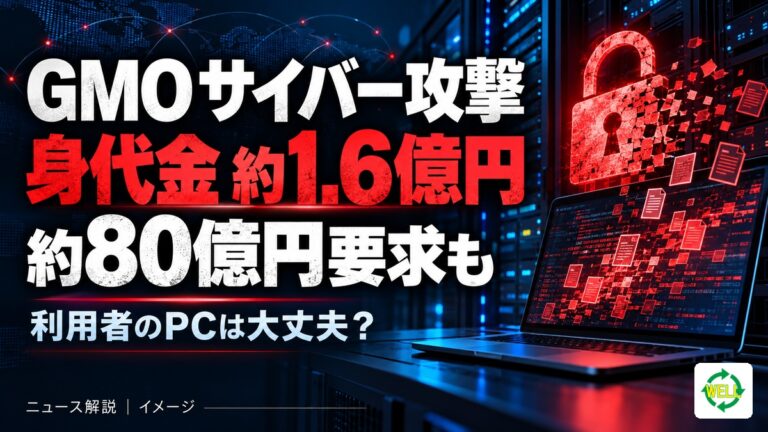
GMOインターネットの「お名前.com デスクトップクラウド」への不正アクセスについては、GMOサイバー攻撃の経緯をまとめたWELLの記事で紹介しています。事件の発生だけで、サービスを使っていない家庭のPCまで感染したと判断することはできません。
2026年10月28日朝の確認では、GMO公式一覧の最新は第12報でした。その後の第13報では、犯人サイトのドメイン停止が案内されています。最新状況は公式第13報と公式一覧をご確認ください。第12報は、流出情報とされるものへのアクセス・拡散を控え、便乗した不審メール等に注意するよう案内しています。ニュースやSNSから流出情報を探しに行かず、公式のお知らせで確認しましょう。
企業側のシステムからの個人情報流出は、利用者個人の対策だけでは防げません。一方、個人のPCへのマルウェア感染や、偽サイトへのパスワード入力による情報窃取には、日頃の端末・アカウント保護が重要です。
Windows 11には標準のセキュリティ機能がある
Microsoft Defender ウイルス対策で保護状態を確認
Windows 11にはMicrosoft Defender ウイルス対策が標準搭載されています。「Windows セキュリティ」で、現在の保護を担当するソフトや警告を確認できます。対応する他社製ソフトが有効な場合は、Defenderの動作が自動調整されるため、Defenderだけが動いていないように見えても直ちに無保護とは限りません。
スタートで「Windows セキュリティ」を検索し、「ウイルスと脅威の防止」を開いてください。保護を担当しているソフトの名前と状態を確かめ、メーカーの画面でも期限・更新状態を確認します。参照:Microsoftのウイルスと脅威の防止ガイド。
EdgeのSmartScreenは危険サイトにも警告する
Microsoft EdgeのMicrosoft Defender SmartScreenは、フィッシングサイトや悪意あるダウンロードの判定・警告を支援します。「標準機能では危険サイトを判定できない」という説明は正しくありません。警告を無視してアクセスを続けず、設定を有効にして使いましょう。すべての危険を確実に検知できる機能ではないため、URLや送信元の確認も必要です。参照:MicrosoftのSmartScreen解説。
異常がないときに行う、7つのセキュリティ対策
- Windows Update:「設定」→「Windows Update」で更新を確認し、必要な再起動まで行います。ブラウザーやアプリも更新しましょう。
- 保護状態:利用中のウイルス対策ソフトが有効か、期限切れや更新失敗がないかを確認します。
- フルスキャン:Defenderを使っている場合は「ウイルスと脅威の防止」→「スキャンのオプション」→「フル スキャン」→「今すぐスキャン」。他社製品はその製品の完全スキャンを使います。時間がかかるため余裕を持って実施してください。
- パスワード:メール・金融・通販などで使い回さず、サービスごとに長く異なるものにします。管理ツールの利用も一案です。
- 多要素認証:対応サービスで有効にし、復旧コードも安全に保管します。認証コードを電話やメールで他人に伝えないでください。
- バックアップ:写真・文書・仕事のデータを複数の場所へ保存し、戻せるか確認。外付け媒体はバックアップ後に安全に取り外します。同期だけでは削除や暗号化が伝わる場合があるので、履歴や別媒体も使います。
- メール・サイト:添付や短縮URLを安易に開かず、手続きは公式アプリや保存済みの公式サイトから。突然の警告画面にある電話番号へ連絡したり、遠隔操作を許可したりしないでください。
スキャンで検出なしでも、感染やアカウント侵害が完全に否定されるわけではありません。記録や症状があれば、次の初動を優先してください。
感染が疑われる場合と、実際に被害が出た場合
1.通常の予防:更新・スキャン・バックアップ
異常がなく、定期点検をする場面です。上の7項目を進めればよく、ニュースを見ただけで一律に電源コードを抜く必要はありません。
2.感染疑い:ネットワークから隔離し、安全な端末で相談
不審な添付を実行した、遠隔操作を許してしまった、対策ソフトが検知したなどの場合は、作業を止めてLANケーブルを外し、Wi-Fi等の通信も切ってください。共有フォルダーやNASへの接続も止めます。仕事用PCは組織の管理者へ連絡し、その指示に従います。
表示内容と発生時刻、直前にしたことを、別の端末のカメラなどで記録します。疑わしいPCから金融サービスへログインせず、別の安全な端末で公式窓口に相談してください。自分の判断で再起動・初期化・新ソフトの導入や外付けディスクへの大量コピーを始めると、記録を変えたり被害を広げたりするおそれがあります。
3.暗号化・身代金要求などの被害発生:記録を残し警察等へ
ファイルが開けない、身代金を求める画面が出た場合は、ネットワークから隔離し、警察や専門家へ早めに相談してください。警察庁は、調査に必要なログ等が失われる場合があるため、PCやネットワーク機器の電源を落とさないよう案内しています。起動中の機器は電源を維持して指示を仰ぎ、すでに停止しているPCを確認目的だけで起動することも避けましょう。
独断で駆除・復元・バックアップの上書き・身代金の支払いを進めず、被害の拡大防止と証拠保全を相談します。不正送金等があれば、別の安全な端末から金融機関へ至急連絡してください。参照:警察庁「ランサムウェア被害防止対策」。
GMOが当時案内した電源断は、対象サービス利用者への個別の案内
GMOは第6報(10月26日19時)で、接続に使った端末のフルスキャン、ネットワークから切り離した状態での重要データのバックアップ、安全な別端末からのアカウント保護を案内しました。さらに第8報(10月27日10時56分訂正)では、当日の正午の予告に備え、バックアップ後にネットワークを切断し、電源を落としてPCにつながるコードを抜くよう案内しています。
これは当時の対象者・時刻・状況に応じた案内の紹介です。すでにランサムウェア感染が疑われるPCへ、その順番を一般化しません。対象サービス利用者はGMOの最新案内と、対応を担当する警察・調査担当者の指示を確認してください。判断に迷う場合も、まず通信を切り、別の安全な端末から相談しましょう。
ウイルスバスター クラウド3年版は、追加の対策をまとめたい人の選択肢
標準機能の状態を自分で確認でき、更新・バックアップ等を継続できるなら、まずその運用を整えましょう。一方、危険サイトやフィッシング対策をまとめて管理したい方には、ウイルスバスター クラウド3年版も候補です。ウイルス・不正アプリ対策、ネット詐欺対策などを備えますが、購入すればすべての被害を防げる、感染したPCが必ず直るという製品ではありません。
比較するのはクラウド単体・3台版です。「トータルセキュリティ」「デジタルライフサポート付き」「更新専用」「同時購入版」は条件が異なります。GMOへの協力と、この製品で今回の攻撃を確実に防げるかどうかも別問題です。
1年版と3年版の年あたり費用
2026年10月28日確認。メーカー公式ショップの税込価格を、同じ自動更新条件で比較しました。ポイント・個別クーポンは含めません。現在の購入価格を保証する表示ではなく、比較時点の記録です。
| 条件・期間 | 支払額と年換算 |
|---|---|
| 自動更新なし・1年3台版 | 7,480円/年 |
| 自動更新なし・3年3台版 | 17,930円/3年=年約5,977円 |
| 自動更新あり・1年3台版 | 6,490円/年 |
| 自動更新あり・3年3台版 | 14,960円/3年=年約4,987円 |
自動更新なしの1年版を同じ価格で3回購入すると22,440円。3年版との差は4,510円です。自動更新ありも、1年版を同額で3年間使う仮定の19,470円に対し、3年版は4,510円安くなります。3年間使う見込みがあり、同条件の価格なら3年版の年換算費用が下がります。将来の価格改定やセール次第で差は変わります。
3年版は原則まとめ払いです。自動更新ありは、初回期間満了後に年単位の自動更新が有効となり、今回確認の年額は6,490円です。更新価格は変更される可能性があります。自動更新の有無と停止方法も確認してください。参照:メーカー公式ショップの年数・自動更新比較。
販売店でも価格だけでなく、3年・3台・クラウド単体か、納品方式、自動更新、販売元、対応環境をそろえて確認しましょう。楽天公式店の自動更新なし3年3台版は確認時17,930円でした。Amazonの3年3台オンラインコード版は16,300円(年約5,433円)、Yahoo!公式店の3年3台ダウンロード版は17,930円(年約5,977円)でした。いずれもポイント・個別クーポンを差し引かない確認時の価格です。納品・自動更新条件も含めて選び、購入時に再確認してください。
新品PCの期限切れ体験版は、保護状態を確認してから整理
新品PCに入っていたセキュリティソフトが、体験期間終了後も残ることがあります。アイコンがあるだけで保護中とは判断できず、期限切れ表示だけで無保護とも断定できません。また、ブラウザー内の「期限切れ」は偽広告の場合もあるため、スタートから実際のアプリを開いて確認しましょう。
- 現在のソフトを確認:「設定」→「アプリ」→「インストールされているアプリ」と、Windows セキュリティの保護プロバイダーを確認します。
- 期限と保護状態を確認:製品の正規画面でライセンス・リアルタイム保護・更新状態を確かめます。会社管理のソフトは管理者へ相談してください。
- 競合する他社製ソフトを整理:新製品の対応環境、契約情報、正規インストーラー、必要な手順を先に準備。メーカーの案内に従って競合する他社製品をアンインストールし、必要なら再起動します。複数の常駐型対策ソフトを重ねません。
- ウイルスバスターを導入・有効化:正規の購入先・メーカー案内からインストールし、シリアル番号等で有効化します。同じウイルスバスターの対応する体験版なら、製品版への切り替えだけで済む場合があります。
- 更新と保護を確認:製品を最新にし、有効期限、リアルタイム保護、Windows セキュリティの認識を確認します。
- 必要に応じてフルスキャン:異常がない点検の場合に実施します。検知があれば結果を保存し、メーカーの案内に従ってください。
切り替えは時間を確保して連続して行い、無保護の時間を最小限にします。途中で保護が無効になったら、閲覧やメール操作を続けず状態を確認してください。Microsoft Defenderを手動でアンインストールしたり、保護を無理に無効化したりする必要はありません。参照:メーカーの各OSへのインストール案内。感染疑いのPCでは、この入れ替え手順より先に隔離と相談を優先します。
設定やバックアップが不安なら、WELLへ相談
WELLでは、既存ソフトの確認、期限切れソフトの整理、競合が確認された他社製ソフトのメーカー正式手順によるアンインストール、新しいウイルス対策ソフトのインストール・初期設定、フルスキャンの実施補助、保護状態の確認、バックアップ設定をご相談いただけます。症状によって、まず診断・状況整理から進めます。復旧や感染除去の成功を保証するものではありません。
現行料金表は、出張サポートが基本60分15,400円(税込)〜、延長30分ごと3,300円。初回は電話・LINEのオンライン有料診断30分3,300円で状況を整理し、訪問が必要な場合は診断料を訪問費用へ充当します。地域・台数・作業内容等で変動するため、事前に概算をご案内します。
ウイルス対策ソフトの購入代金と、WELLの出張作業料金は別です。ソフトを買う前のご相談でも構いません。
ウイルスバスター クラウド3年版の購入先
クラウド単体・3年3台版の購入条件を各店で確認できます。Windows・Mac・Android・iOS/iPadOS・Chromebookで利用でき、OSによってアプリや機能が異なります。対応環境や自動更新条件は購入前に確認してください。

ウイルスバスター クラウド 3年3台版
クラウド単体の3年3台版。Amazonはオンラインコード版、楽天市場・Yahoo!公式店はダウンロード版です。対応環境・販売元・自動更新条件を購入前に確認してください。ソフト代とWELLの作業料金は別です。
価格・在庫・仕様はリンク先で最新の情報をご確認ください。
事件・制度の確認は、こちらの関連記事へ
事件の経緯と個人情報公開に伴う二次被害は、GMOサイバー攻撃|身代金約1.6億円・約80億円要求と利用者のPC対策をご覧ください。
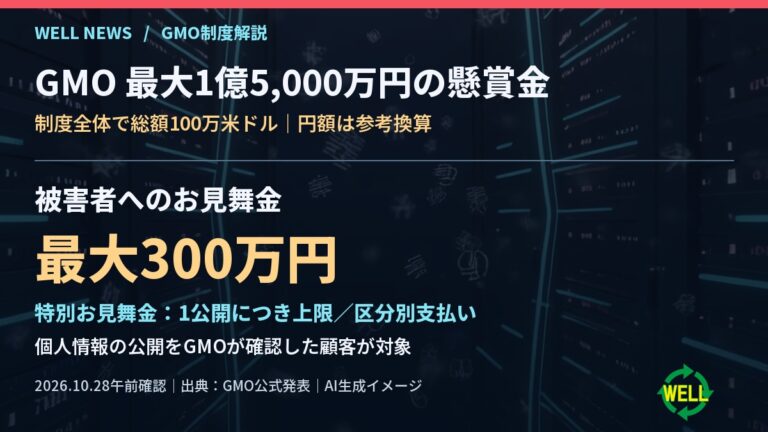
懸賞金・お見舞金・不正取引の損失補償の違いは、GMOが総額100万ドルの懸賞金制度を発表|特別お見舞金は1公開につき上限300万円で整理しています。