この記事でわかること
- パスキー再登録が必要になる状況
- 再登録の具体的な手順
- 再登録時に気をつけるポイント
パスキー再登録が必要になる症状
パスキーを使った認証がうまくいかないとき、再登録が必要になることがあります。
よくある症状
以下のような状態になっている場合は、パスキーの再登録で解決できる可能性があります。
- パスキーでの認証が通らない
- サービス側から再登録を求められる
- 認証エラーが繰り返し発生する
パスキー再登録が必要になる原因
パスキーが使えなくなる原因はいくつか考えられます。
主な原因
デバイスの変更や設定の不具合が主な原因です
- スマートフォンやパソコンを買い替えた
- パスワードをリセットした際にパスキーも無効になった
- OSのアップデート後に設定が初期化された
- セキュリティ設定の変更で認証情報がクリアされた
原因を特定するときのポイント
同じように見える症状でも、原因はひとつとは限りません。
画面の状態、直前に行った操作、接続している機器、更新履歴などを順番に確認すると、原因を整理しやすくなります。
実際にあったパスキー認証トラブル
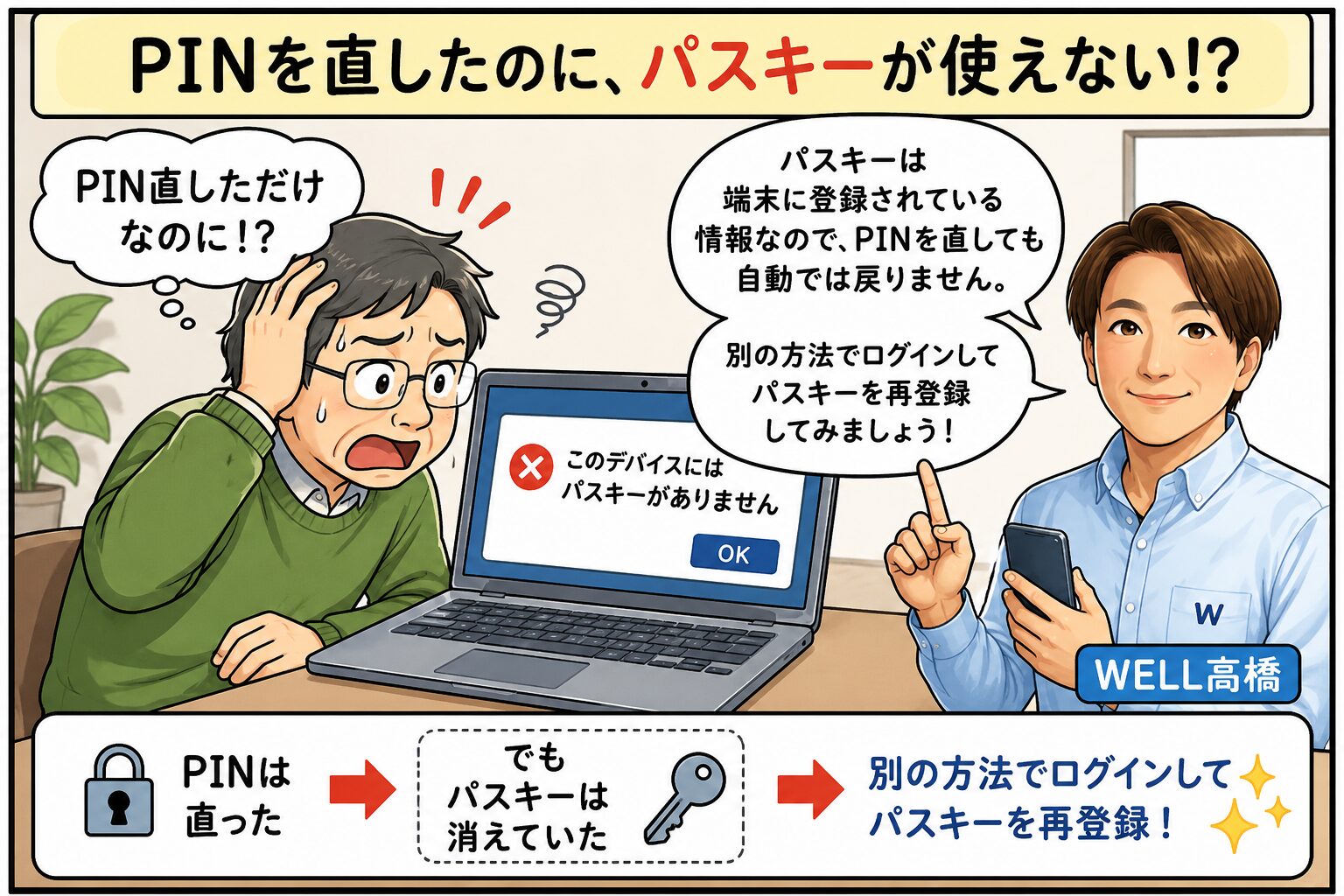
以前、出張サポートでこんなご相談がありました。
きっかけは、Windows起動時にPINでサインインできなくなったというトラブルでした。パソコンを起動してもPIN入力画面でエラーが出てしまい、いつものログイン方法が使えない状態でした。
現場で確認し、PINを再設定して解決。新しいPINは、お客様が覚えやすいように以前と同じ番号で設定し直しました。この時点では、PINの問題は無事に解消されました。
ところがその数日後、別の問題が発生します。お客様が利用している証券会社のサイトで、いつも使っていたパスキー認証でログインしようとしたところ、画面に「このデバイスにはパスキーがありません」という趣旨の表示が出て、ログインできなくなってしまったとのことで、再度ご連絡をいただきました。
確認してみると、PINの再設定やWindows Hello情報の変更により、そのパソコンに保存されていたパスキー情報が利用できない状態になった可能性がありました。その結果、サイト側から「このパソコンには登録済みのパスキーがない」と判断されたと考えられます。
その場では、まず証券会社が用意している電話認証を使って一時的にログインしました。電話認証でアカウントに入れたことを確認したうえで、マイページの設定画面からパスキーを再登録する形で対応しました。
再登録後は、いつも通りパスキーでスムーズにログインできるようになり、お客様にも安心していただけました。
このケースのように、PINの再設定そのものは正常な操作であっても、結果としてパスキーが使えなくなることがあります。もし「パスキーでログインできない」「このデバイスにはパスキーがありません」といった表示が出た場合は、慌てずに電話認証など別の方法でログインし、そのサービスのマイページからパスキーを再登録することで解決できる場合が多いです。
自分で判断しにくい場合は
まずはパスワードや電話認証など、別のログイン方法でアカウントへ入れる状態を確保してから作業を進めましょう。
パスキー再登録の手順
パスキーを再登録する流れを順番に説明します。
step.1 登録に使うデバイスを確認する
パスキーを登録したいデバイス(スマートフォンやパソコン)を用意します。以前と別のデバイスを使う場合は、そのデバイスで新規登録する形になります。
step.2 サービスの設定画面を開く
パスキーを使いたいサービス(GoogleアカウントやApple IDなど)にログインし、セキュリティ設定の画面を開きます。
多くの場合、「アカウント設定」→「セキュリティ」→「パスキー」の順で進みます。
step.3 既存のパスキーを削除する
古いパスキーが残っている場合は、先に削除します。使わなくなったデバイスのパスキーが残っていると、管理がしにくくなります。
step.4 新しいパスキーを登録する
「パスキーを追加」や「新しいパスキーを作成」などのボタンを押し、画面の指示に従って登録を進めます。
指紋認証や顔認証、PINコードなど、デバイスの認証方法で本人確認が行われます。
step.5 登録完了を確認する
登録が完了したら、一度ログアウトして、パスキーでログインできるか確認します。
再登録時の注意点
注意
- 再登録中は正確な情報を入力してください
- パスキーの情報は他人に教えないでください
- 複数デバイスで使う場合は、それぞれのデバイスで登録が必要です
- バックアップ用の認証手段(SMS認証など)も設定しておくと安心です
操作に不安がある場合はご相談ください
よくある質問
関連記事
-
-
パソコンの電源が入らない時の放電対策
パソコンの電源ボタンを押しても反応がない。ファンも回らない、ランプも点かない。そんなときは「放電」を試すことで改善する場合があります。 パソコンの電源が入らなく ...
-
-
Windows 11で文字が小さい時の対処法|拡大/縮小とテキストサイズの違い
「パソコンを買い替えたら、文字が小さくて読みにくい」 「前のパソコンではもっと大きく見えていた気がする」 Windows 11のパソコンに買い替えたあと、こうし ...
-
-
Windows 11に買い替えた後の困りごとをまとめて解決【富士見市の現場サポート事例】
「Windows 10から11のパソコンに買い替えたけれど、使い方がよく分からない」 「画面の文字が小さくて読みづらい」 「ウイルスに感染しましたという警告と、 ...
-
-
Windows Hello PINとは?パスキーとの違いやPINを求められる理由を解説
Windowsのログイン方法が多くて、どれを使えばいいか分からないんだが…ご主人 WELL高橋Windows Helloは、PIN・顔認証・指紋認証などを使って ...
-
-
Windows11のNEC一体型パソコンが数分で固まる原因と対処法
パソコンが数分で固まってしまって、作業が全然進まないんだが、どうすればいい?ご主人 WELL高橋Windows11の一体型パソコンで数分後に固まる場合、常駐ソフ ...
-
-
Windows11非対応機種でフリーズする原因と確認方法
Windows11へアップグレードした後に、パソコンがフリーズしたり、動作が不安定になったりすることがあります。特に、Windows11の動作要件を満たしていな ...
-
-
Windows11更新後にパソコンがフリーズする原因と対処方法
Windows11を更新した後に、パソコンがフリーズしたり、起動に時間がかかったりすることがあります。更新直後の不具合は、ドライバー、周辺機器、ストレージの状態 ...
-
-
安い新品パソコンの初期設定ができない…返品前に確認したいポイント
価格の安い新品パソコンを購入したものの、Windows11の初期設定がうまく進まず、返品するか迷うことがあります。あわせて、家にある古いパソコンを直して使うべき ...
-
-
Windows11にアップグレードするべき?判断基準と注意点をわかりやすく解説
Windows11へのアップグレードについて、「通知が出ているから必ずできる」と思われている方も多いですが、実はすべてのパソコンが対応しているわけではありません ...
-
-
【2025年版】Windows 11にバージョンアップするべき?メリット・デメリットを徹底解説!
Windowsのアップグレード通知が出てきて、やったほうがいいのか、このままでいいのか判断できなくて。 奥さま WELL高橋 全員がすぐアップグレードしたほうが ...
まとめ
まとめ
- パスキー再登録は設定画面から手順通りに進められる
- デバイス変更やパスワードリセット後は再登録が必要になることがある
- 古いデバイスのパスキーは削除しておくと安心
- バックアップ用の認証手段も設定しておくとトラブル時に役立つ
PINの再設定や機種変更の後に、「このデバイスにはパスキーがありません」と表示されることがあります。
その場合は別の認証方法でログインし、パスキーの再登録を試してみてください。
パソコン・スマホ・ネットのお困りごと対応
パソコン・スマートフォン・ネットのトラブルや操作でお困りの方、さいたま市を中心にお伺いしています。
はじめての方や操作に自信がない方でも、安心してご相談ください。
✅ 現地でその場で確認・対応
✅ 訪問エリア:埼玉県内を基本に対応しています。詳しい対応地域・料金は料金ページをご確認ください。
✅ 受付時間:9:00〜18:00(土日祝も対応(予約制))