この記事でわかること
- Windows HelloとPINの関係
- PINとパスキーの違い
- パスキー認証でPINを求められる理由
Windows HelloとPINで迷いやすい症状
Windowsのログイン設定を変更しようとしたとき、次のような状況で迷う方が多くいます。
- Windows HelloとPINが別物だと思っている
- どちらを設定すればいいか分からない
- 設定方法が分からない
実はPINはWindows Helloの一部であり、まず関係を理解しておくと設定がスムーズになります。
Windows HelloとPINの関係
Windows Helloは、Windowsにサインインするための認証機能の総称です。
その中に、顔認証・指紋認証・PINがあります。
つまりPINはWindows Helloとは別の仕組みではなく、Windows Helloで利用できるサインイン方法のひとつです。
Windows Helloとは
Windows Helloは、PIN・顔認証・指紋認証などを利用するWindowsのサインイン機能全体を指します。顔認証や指紋認証は対応するカメラやセンサーが必要ですが、PINは多くのWindowsパソコンで利用できます。
Windows Helloの中でPINは最も手軽に設定できるサインイン方法です。パスワードを入力する手間がなく、他人に推測されにくい特徴があります。
PINとは
PINは数字(または英数字)を使ったサインイン方法です。Microsoftアカウントのパスワードとは異なり、設定したデバイスのみで有効になります。
PINはMicrosoftアカウントのパスワードとは異なり、そのデバイス内で利用される認証情報です。ネットワークを介さずにローカルで認証されるため、パスワードとは別の仕組みとして管理されています。
サインイン方法の種類
| サインイン方法 | 内容 |
|---|---|
| PIN | 数字や英数字で認証 |
| 顔認証 | カメラを利用 |
| 指紋認証 | 指紋センサーを利用 |
確認でつまずきやすいポイント
同じように見える症状でも、原因はひとつとは限りません。
画面の状態、直前に行った操作、接続している機器、更新履歴などを順番に確認すると、原因を整理しやすくなります。
自分で判断しにくい場合は
Windows Hello PINとパスキーの違い
PINとパスキーは、どちらも「数字を入力する」「本人確認をする」といった共通点があるため混同されがちですが、役割はまったく異なります。
| 項目 | PIN | パスキー |
|---|---|---|
| 用途 | Windowsへのログイン | Webサービスへのログイン |
| 保存場所 | そのパソコン内 | デバイスに保存される認証情報 |
| 使用例 | Windows起動時 | Google・Microsoft・証券会社など |
| 認証方法 | PIN入力 | PIN・顔認証・指紋認証で本人確認 |
簡単に言うと、PINは「パソコンに入るための鍵」、パスキーは「Webサイトやサービスに入るための鍵」というイメージです。使う場所が異なるため、両方を設定していても問題はありません。
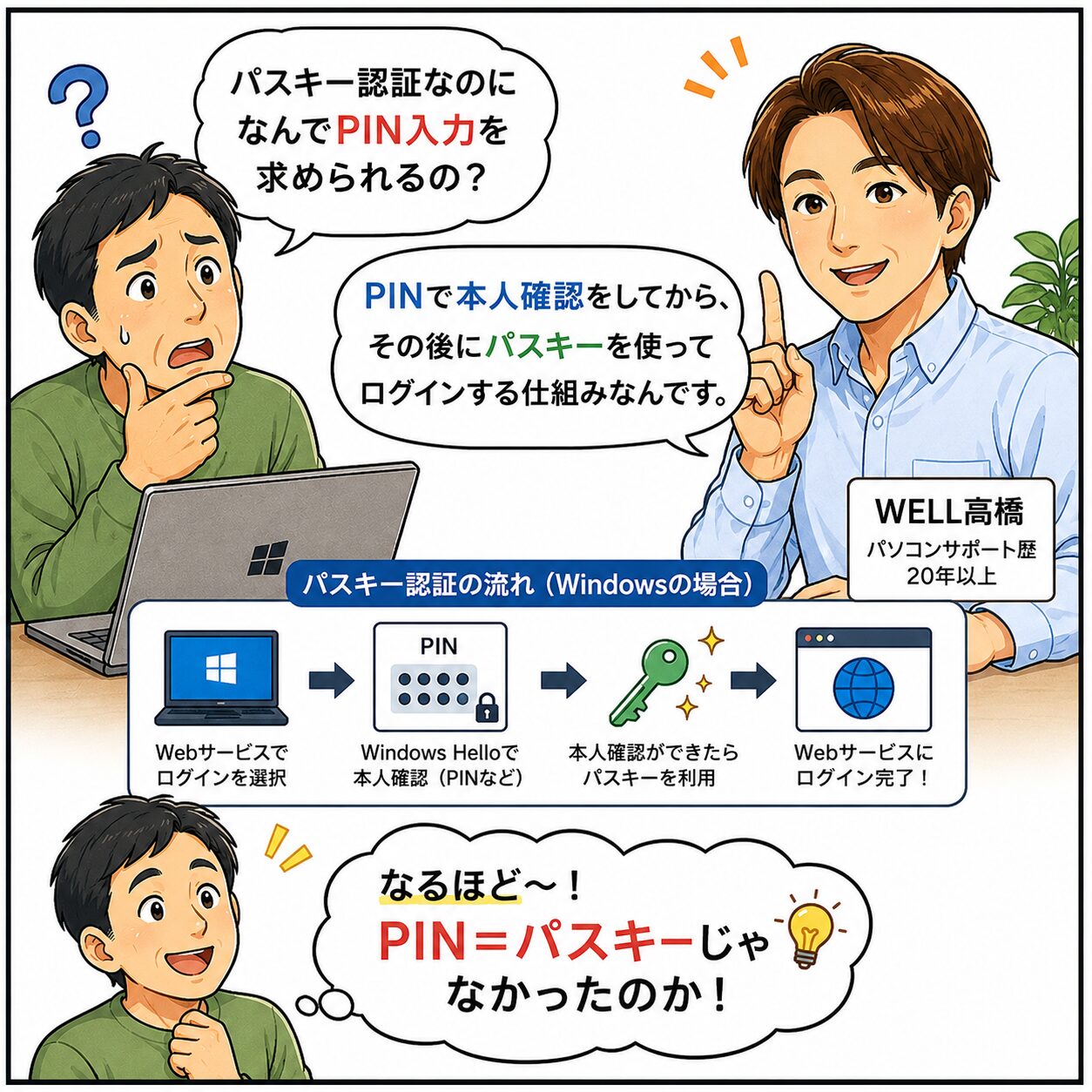
パスキー認証なのにPINコードを求められる理由
パスキーでログインしようとしたとき、画面に「PINを入力してください」と表示されて驚く方がいます。
これは、パスキーを利用する際に「このパソコンを使っているのは本当に本人か」を確認するため、Windows Helloが本人確認を行っているためです。
つまり、PIN入力そのものがパスキー認証というわけではなく、パスキーを使う前の「本人確認の手段」としてPINが使われている、という関係になります。
- パスキー利用時は、Windows Helloで本人確認が行われる
- その本人確認の方法として、PIN・顔認証・指紋認証のいずれかが使われる
- PIN認証=パスキーではなく、パスキーを利用するための確認手段のひとつ
この関係を理解しておくと、「PINを聞かれたけど大丈夫かな」という不安を減らせます。
PINの設定方法
step.1 Windows Helloの対応確認
まず、お使いのパソコンがどのサインイン方法に対応しているか確認します。
- 「設定」→「アカウント」→「サインインオプション」を開く
- 「顔認識(Windows Hello)」「指紋認識(Windows Hello)」「PIN(Windows Hello)」の項目を確認
- 顔認証・指紋認証は「このオプションは現在利用できません」と表示される場合があり、その場合は対応カメラやセンサーがない状態
step.2 PINの設定手順
PINはほぼすべてのWindowsパソコンで設定できます。
- 「設定」→「アカウント」→「サインインオプション」を開く
- 「PIN(Windows Hello)」→「追加」または「セットアップ」をクリック
- Microsoftアカウントのパスワードを入力して本人確認
- 任意のPINを設定(数字4桁以上。英字や記号を含めることも可能)
step.3 どのサインイン方法を選ぶか判断する
以下の基準で選ぶと迷いにくくなります。
- まずPINを設定しておくと、どのパソコンでも基本のサインイン方法として使える
- 生体認証対応デバイスがある場合は、顔認証・指紋認証を追加するとより手軽になる
- 複数の方法を設定しておくと、片方が使えないときのバックアップになる
注意
- PINは設定したデバイスでのみ有効です。別のパソコンでは使えません
- 顔認証・指紋認証は対応カメラ・センサーがないと設定できません
操作に不安がある場合はご相談ください
実際にあったパスキー認証トラブル
以前、出張サポートでこんなご相談がありました。
きっかけは、Windows起動時にPINでサインインできなくなったというトラブルでした。現場で確認し、PINを再設定して解決。新しいPINは、お客様が覚えやすいように以前と同じ番号で設定し直しました。
ところがその数日後、別の問題が発生します。お客様が利用している証券会社のサイトで、いつも使っていたパスキー認証でログインしようとしたところ、「このデバイスにはパスキーがありません」という趣旨の表示が出てログインできなくなってしまったとのことで、再度ご連絡をいただきました。
確認してみると、PINの再設定やWindows Hello情報の変更により、そのパソコンに保存されていたパスキー情報が利用できない状態になった可能性がありました。その結果、サイト側から「このパソコンには登録済みのパスキーがない」と判断されたと考えられます。
その場では、まず証券会社が用意している電話認証を使って一時的にログインし、その後マイページの設定からパスキーを再登録する形で対応しました。再登録後は、いつも通りパスキーでスムーズにログインできるようになり、お客様にも安心していただけました。
このケースのように、PINの再設定そのものは正常な操作であっても、結果としてパスキーが使えなくなることがあります。もし「パスキーでログインできない」「このデバイスにはパスキーがありません」といった表示が出た場合は、慌てずにそのサービスのマイページからパスキーを再登録することで解決できる場合が多いです。
よくある質問
-
-
パソコンの電源が入らない時の放電対策
パソコンの電源ボタンを押しても反応がない。ファンも回らない、ランプも点かない。そんなときは「放電」を試すことで改善する場合があります。 パソコンの電源が入らなく ...
-
-
Windows 11で文字が小さい時の対処法|拡大/縮小とテキストサイズの違い
「パソコンを買い替えたら、文字が小さくて読みにくい」 「前のパソコンではもっと大きく見えていた気がする」 Windows 11のパソコンに買い替えたあと、こうし ...
-
-
Windows 11に買い替えた後の困りごとをまとめて解決【富士見市の現場サポート事例】
「Windows 10から11のパソコンに買い替えたけれど、使い方がよく分からない」 「画面の文字が小さくて読みづらい」 「ウイルスに感染しましたという警告と、 ...
-
-
Windows Hello PINとは?パスキーとの違いやPINを求められる理由を解説
Windowsのログイン方法が多くて、どれを使えばいいか分からないんだが…ご主人 WELL高橋Windows Helloは、PIN・顔認証・指紋認証などを使って ...
-
-
Windows11のNEC一体型パソコンが数分で固まる原因と対処法
パソコンが数分で固まってしまって、作業が全然進まないんだが、どうすればいい?ご主人 WELL高橋Windows11の一体型パソコンで数分後に固まる場合、常駐ソフ ...
-
-
Windows11非対応機種でフリーズする原因と確認方法
Windows11へアップグレードした後に、パソコンがフリーズしたり、動作が不安定になったりすることがあります。特に、Windows11の動作要件を満たしていな ...
-
-
Windows11更新後にパソコンがフリーズする原因と対処方法
Windows11を更新した後に、パソコンがフリーズしたり、起動に時間がかかったりすることがあります。更新直後の不具合は、ドライバー、周辺機器、ストレージの状態 ...
-
-
安い新品パソコンの初期設定ができない…返品前に確認したいポイント
価格の安い新品パソコンを購入したものの、Windows11の初期設定がうまく進まず、返品するか迷うことがあります。あわせて、家にある古いパソコンを直して使うべき ...
-
-
Windows11にアップグレードするべき?判断基準と注意点をわかりやすく解説
Windows11へのアップグレードについて、「通知が出ているから必ずできる」と思われている方も多いですが、実はすべてのパソコンが対応しているわけではありません ...
-
-
【2025年版】Windows 11にバージョンアップするべき?メリット・デメリットを徹底解説!
Windowsのアップグレード通知が出てきて、やったほうがいいのか、このままでいいのか判断できなくて。 奥さま WELL高橋 全員がすぐアップグレードしたほうが ...
まとめ
まとめ
- Windows Helloは、PIN・顔認証・指紋認証などを利用するWindowsのサインイン機能です
- PINはWindows Helloの一部であり、別の仕組みではない
- PINはパソコンへのログイン、パスキーはWebサービスへのログインに使われる
- パスキー利用時のPIN入力は本人確認の手段であり、PIN=パスキーではない
- PINの再設定後にパスキーが使えなくなった場合は、サービス側でパスキーを再登録すると解決できる
パソコン・スマホ・ネットのお困りごと対応
パソコン・スマートフォン・ネットのトラブルや操作でお困りの方、さいたま市を中心にお伺いしています。
はじめての方や操作に自信がない方でも、安心してご相談ください。
✅ 現地でその場で確認・対応
✅ 訪問エリア:埼玉県内を基本に対応しています。詳しい対応地域・料金は料金ページをご確認ください。
✅ 受付時間:9:00〜18:00(土日祝も対応(予約制))