パスキーを再登録したいんだが、どうやればいいんだ?

ご主人

WELL高橋
パスキーの再登録は、設定画面から順番に進めれば対応できます。手順を整理してご説明しますね。
この記事でわかること
- パスキー再登録が必要になる状況
- 再登録の具体的な手順
- 再登録時に気をつけるポイント
パスキー再登録が必要になる症状
パスキーを使った認証がうまくいかないとき、再登録が必要になることがあります。
よくある症状
以下のような状態になっている場合は、パスキーの再登録で解決できる可能性があります。
- パスキーでの認証が通らない
- サービス側から再登録を求められる
- 認証エラーが繰り返し発生する
パスキー再登録が必要になる原因
パスキーが使えなくなる原因はいくつか考えられます。
主な原因
デバイスの変更や設定の不具合が主な原因です
- スマートフォンやパソコンを買い替えた
- パスワードをリセットした際にパスキーも無効になった
- OSのアップデート後に設定が初期化された
- セキュリティ設定の変更で認証情報がクリアされた
原因を特定するときのポイント
同じように見える症状でも、原因はひとつとは限りません。
画面の状態、直前に行った操作、接続している機器、更新履歴などを順番に確認すると、原因を整理しやすくなります。
実際にあったパスキー認証トラブル
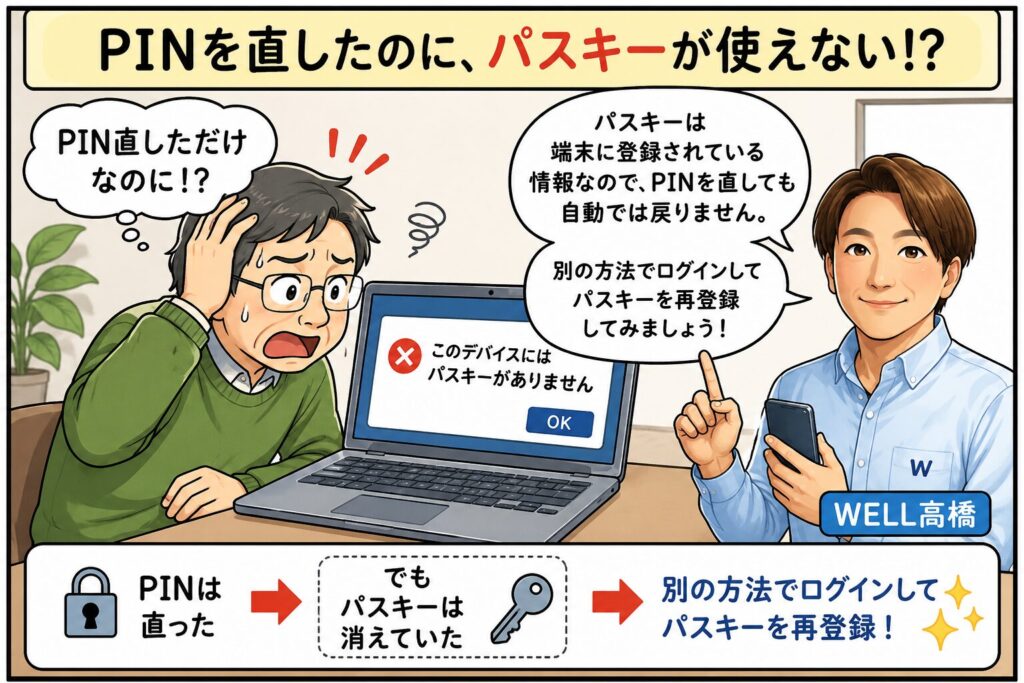
PINを再設定した後にパスキーが利用できなくなるケースがあります。
パソコンを使っていたら、いきなりPINでサインインできなくなったんだ。どうしたらいい?
ご主人
WELL高橋
それは出張サポートでも実際にあったご相談です。順番に対応すれば、ちゃんと解決できますよ。
以前、出張サポートでこんなご相談がありました。
きっかけは、Windows起動時にPINでサインインできなくなったというトラブルでした。パソコンを起動してもPIN入力画面でエラーが出てしまい、いつものログイン方法が使えない状態でした。
現場で確認し、PINを再設定して解決。新しいPINは、お客様が覚えやすいように以前と同じ番号で設定し直しました。この時点では、PINの問題は無事に解消されました。
PINは直ったはずなのに、今度は証券会社のサイトでログインできなくなったんだけど…
ご主人
WELL高橋
それは、PINの再設定によってパスキーの情報が引き継がれなかった可能性があります。詳しく確認してみましょう。
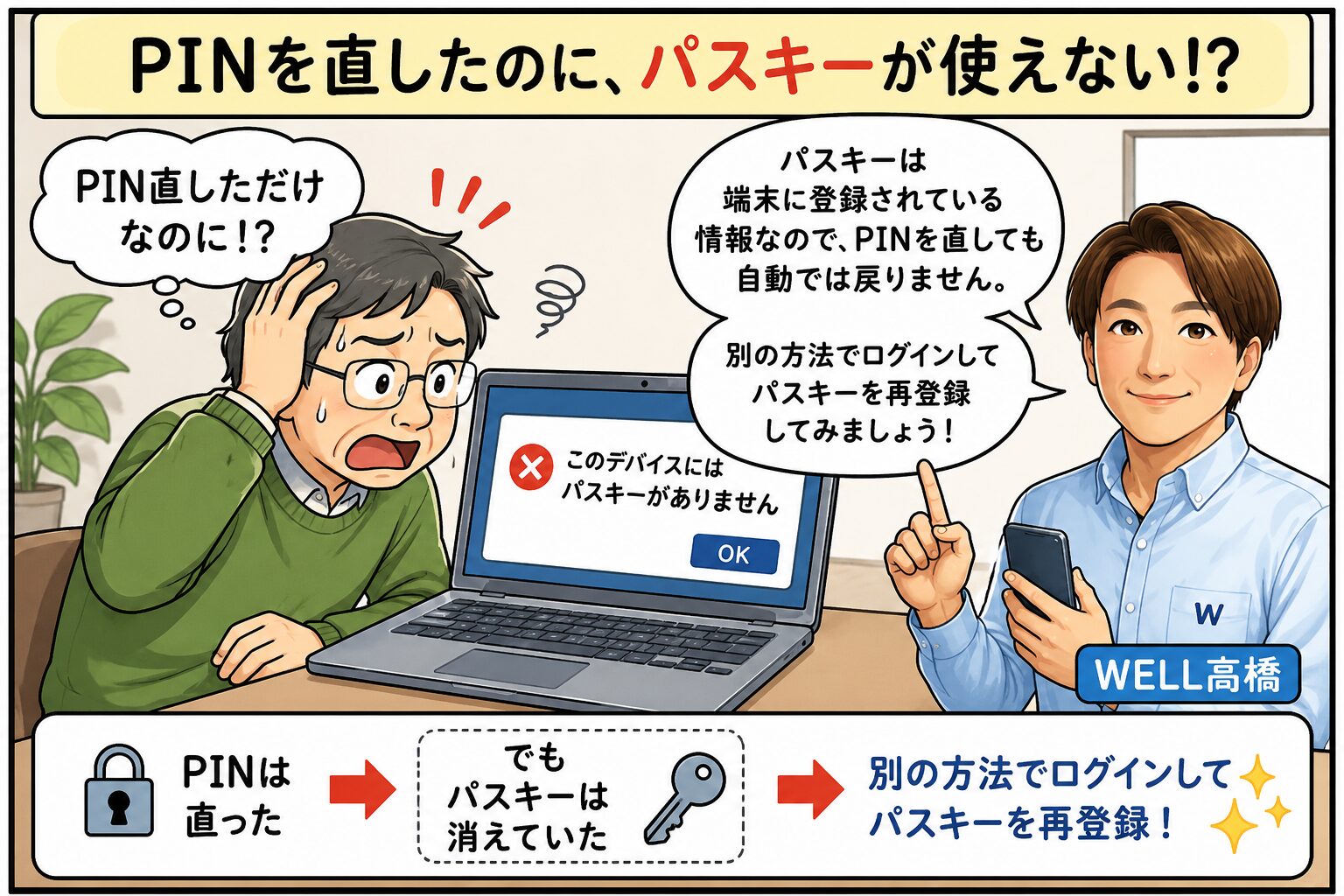
ところがその数日後、別の問題が発生します。お客様が利用している証券会社のサイトで、いつも使っていたパスキー認証でログインしようとしたところ、画面に「このデバイスにはパスキーがありません」という趣旨の表示が出て、ログインできなくなってしまったとのことで、再度ご連絡をいただきました。
確認してみると、PINの再設定やWindows Hello情報の変更により、そのパソコンに保存されていたパスキー情報が利用できない状態になった可能性がありました。その結果、サイト側から「このパソコンには登録済みのパスキーがない」と判断されたと考えられます。

WELL高橋
このような場合は、まず電話認証など別の方法でログインしてから、パスキーを再登録するのが確実です。
その場では、まず証券会社が用意している電話認証を使って一時的にログインしました。電話認証でアカウントに入れたことを確認したうえで、マイページの設定画面からパスキーを再登録する形で対応しました。
再登録後は、いつも通りパスキーでスムーズにログインできるようになり、お客様にも安心していただけました。
PINを変えただけで、まさかパスキーまで影響するとは思わなかったよ。

ご主人
このケースのように、PINの再設定そのものは正常な操作であっても、結果としてパスキーが使えなくなることがあります。もし「パスキーでログインできない」「このデバイスにはパスキーがありません」といった表示が出た場合は、慌てずに電話認証など別の方法でログインし、そのサービスのマイページからパスキーを再登録することで解決できる場合が多いです。
自分で判断しにくい場合は
PINやパスキーの状態は、端末ごとに確認方法が異なります。
設定変更が不安な場合は、無理に進めず相談する方法もあります。
相談してみる
まずはパスワードや電話認証など、別のログイン方法でアカウントへ入れる状態を確保してから作業を進めましょう。
パスキー再登録の手順
パスキーを再登録する流れを順番に説明します。
step
1登録に使うデバイスを確認する
パスキーを登録したいデバイス(スマートフォンやパソコン)を用意します。以前と別のデバイスを使う場合は、そのデバイスで新規登録する形になります。
step
2サービスの設定画面を開く
パスキーを使いたいサービス(GoogleアカウントやApple IDなど)にログインし、セキュリティ設定の画面を開きます。
多くの場合、「アカウント設定」→「セキュリティ」→「パスキー」の順で進みます。
step
3既存のパスキーを削除する
古いパスキーが残っている場合は、先に削除します。使わなくなったデバイスのパスキーが残っていると、管理がしにくくなります。
step
4新しいパスキーを登録する
「パスキーを追加」や「新しいパスキーを作成」などのボタンを押し、画面の指示に従って登録を進めます。
指紋認証や顔認証、PINコードなど、デバイスの認証方法で本人確認が行われます。
step
5登録完了を確認する
登録が完了したら、一度ログアウトして、パスキーでログインできるか確認します。
再登録時の注意点
注意
- 再登録中は正確な情報を入力してください
- パスキーの情報は他人に教えないでください
- 複数デバイスで使う場合は、それぞれのデバイスで登録が必要です
- バックアップ用の認証手段(SMS認証など)も設定しておくと安心です
WELL高橋
パスキーはデバイスごとに紐づいているため、機種変更したら新しいデバイスで再登録が必要です。
操作に不安がある場合はご相談ください
設定変更や復旧作業は、状況によって確認する順番が変わります。
大切なデータがある場合や、業務で使っている環境の場合は、現在の状態を保ったまま確認することが大切です。
相談してみる
よくある質問
▼ パスキーが機能しない原因は?
設定の不具合やデバイスの変更が原因である可能性があります。OSのアップデート後に認証情報がリセットされることもあります。
▼ 再登録にどのくらい時間がかかりますか?
通常は数分で完了します。ただし、本人確認の方法やサービスによって多少前後することがあります。
▼ 古いデバイスのパスキーは削除した方がいいですか?
使わなくなったデバイスのパスキーは削除しておくことをおすすめします。万が一、古いデバイスが第三者の手に渡った場合のリスクを減らせます。
▼ パスキーとパスワードは両方使えますか?
多くのサービスでは、パスキーとパスワードを併用できます。パスキーが使えない環境ではパスワードでログインする形になります。
▼ スマートフォンを機種変更したらどうすればいいですか?
新しいスマートフォンでパスキーを再登録する必要があります。機種変更前に、パスワードや他の認証手段でログインできることを確認しておくと安心です。
▼ パスキーを削除してしまった場合は?
パスワードやSMS認証など別の認証方法でログインできれば、再登録できる場合がほとんどです。
▼ PINを再設定したらパスキーも消えますか?
サービスによって異なります。今回の証券会社の事例では、PIN再設定後にパスキー認証が利用できなくなり、再登録が必要になりました。
▼「このデバイスにはパスキーがありません」と表示されたら?
現在の端末に利用できるパスキーが登録されていない可能性があります。本人確認後に再登録を行うことで解決できる場合があります。
関連記事

2026/8/26
パソコンの電源が入らない時の放電対策
パソコンの電源ボタンを押しても反応がない。ファンも回らない、ランプも点かない。そんなときは「放電」を試すことで改善する場合があります。 パソコンの電源が入らなくて困っているんだが、どうすればいい?ご主人 WELL高橋電源が入らないときは、まず放電を試してみましょう。静電気が原因で起動しないケースは意外と多いです。 電源が入らないときの主な症状 以下のような状態であれば、放電で改善する可能性があります。 よくある症状 電源ボタンを押しても反応がない ファンの音がしない 電源ライトが点灯しない 電源が入らない ...
ReadMore

2026/9/7
Windows 11で文字が小さい時の対処法|拡大/縮小とテキストサイズの違い
「パソコンを買い替えたら、文字が小さくて読みにくい」 「前のパソコンではもっと大きく見えていた気がする」 Windows 11のパソコンに買い替えたあと、こうしたご相談をよくいただきます。 視力が変わったわけではなく、画面の表示倍率の設定が違うだけ、ということが少なくありません。この記事では、Windows 11で表示を大きくする2つの方法と、どちらを使えばよいかを整理します。 この記事の結論 「拡大/縮小」は文字・アイコン・アプリ全体が大きくなる 「テキストのサイズ」は文字だけが大きくなる 何%が正解と ...
ReadMore

2026/8/26
Windows 11に買い替えた後の困りごとをまとめて解決【富士見市の現場サポート事例】
「Windows 10から11のパソコンに買い替えたけれど、使い方がよく分からない」 「画面の文字が小さくて読みづらい」 「ウイルスに感染しましたという警告と、大きな音が出た」 埼玉県富士見市鶴瀬東のお客様から、こうしたご相談をまとめていただきました。電話だけでは話が長くなりそうだったため、詳しくは訪問時に確認することにしています。 今回は、実際の訪問サポートで行った確認と対応をそのままお伝えします。同じような状況でお困りの方は、確認ポイントの部分だけでも参考にしてみてください。 この記事の結論 ウイルス ...
ReadMore

2026/8/26
Windows Hello PINとは?パスキーとの違いやPINを求められる理由を解説
Windowsのログイン方法が多くて、どれを使えばいいか分からないんだが…ご主人 WELL高橋Windows Helloは、PIN・顔認証・指紋認証などを使ってWindowsにサインインするための機能です。まずはWindows HelloとPINの関係を整理すると分かりやすいですよ。 この記事でわかること Windows HelloとPINの関係 PINとパスキーの違い パスキー認証でPINを求められる理由 Windows HelloとPINで迷いやすい症状 Windowsのログイン設定を変更しようとした ...
ReadMore

2026/8/26
Windows11のNEC一体型パソコンが数分で固まる原因と対処法
パソコンが数分で固まってしまって、作業が全然進まないんだが、どうすればいい?ご主人 WELL高橋Windows11の一体型パソコンで数分後に固まる場合、常駐ソフト、Windows Update、ストレージ、メモリ、ドライバー、発熱など複数の原因が考えられます。いきなり初期化せず、順番に確認していきましょう。 Windows11を搭載したNECの一体型パソコンで、起動後しばらくすると画面が固まる、マウスやキーボードが反応しなくなる、作業中にアプリが止まるといった症状が出ることがあります。 数分で固まる症状は ...
ReadMore

2026/8/26
Windows11非対応機種でフリーズする原因と確認方法
Windows11へアップグレードした後に、パソコンがフリーズしたり、動作が不安定になったりすることがあります。特に、Windows11の動作要件を満たしていないパソコンでは、ドライバーやハードウェアとの相性によって不具合が起こる場合があります。 この記事では、Windows11非対応機種でフリーズが起こる主な原因と、確認する順番、無理に使い続ける前に検討したいポイントを解説します。 Windows11にしたら、パソコンがすぐ固まるようになったんだが、どこから確認すればいい?ご主人 WELL高橋まずは、そ ...
ReadMore

2026/8/26
Windows11更新後にパソコンがフリーズする原因と対処方法
Windows11を更新した後に、パソコンがフリーズしたり、起動に時間がかかったりすることがあります。更新直後の不具合は、ドライバー、周辺機器、ストレージの状態、更新プログラムとの相性など、複数の原因が関係している場合があります。 この記事では、Windows11更新後にパソコンがフリーズする主な症状と、確認する順番、無理に進めない方がよいケースについて解説します。 Windows11の更新後にパソコンが動かなくなってしまったんだが、どうすればいい?ご主人 WELL高橋更新後のフリーズは、ドライバーや周辺 ...
ReadMore

2026/8/26
安い新品パソコンの初期設定ができない…返品前に確認したいポイント
価格の安い新品パソコンを購入したものの、Windows11の初期設定がうまく進まず、返品するか迷うことがあります。あわせて、家にある古いパソコンを直して使うべきか、新しく買ったパソコンを設定して使うべきか悩むケースもあります。この記事では、実際の訪問サポート事例をもとに、返品前に確認したいポイントを解説します。 安い新品パソコンを買ったんだけど、初期設定がうまくできなくて返品しようか迷っているんだ。古いパソコンを直して使う方がいいのかな?奥さま WELL高橋使い方や費用によって判断が変わります。新品パソコ ...
ReadMore

2026/8/26
Windows11にアップグレードするべき?判断基準と注意点をわかりやすく解説
Windows11へのアップグレードについて、「通知が出ているから必ずできる」と思われている方も多いですが、実はすべてのパソコンが対応しているわけではありません。 最近では、Windows10のまま使っていてもアップグレードの案内が表示されることがありますが、機種によっては対応していないケースもあります。 Windows11にアップグレードするべきか、どうしたらいいのか悩んでいます。ご主人 この記事でわかること ・Windows11アップグレードで起こりやすい症状 ・アップグレードすべきかの判断基準 ・対 ...
ReadMore
2026/8/26
【2025年版】Windows 11にバージョンアップするべき?メリット・デメリットを徹底解説!
Windowsのアップグレード通知が出てきて、やったほうがいいのか、このままでいいのか判断できなくて。 奥さま WELL高橋 全員がすぐアップグレードしたほうがいい、というわけではありません。使っているPCの状態によって判断が変わります。このページで自分の状況に当てはめて確認してみてください。 結論:まずここだけ確認してください 購入3年以内・メモリ8GB以上のPC → アップグレードして問題ありません 5年以上前・HDDのPC → アップグレードは慎重に 仕事用ソフトや古いプリンターを使っている → 対 ...
ReadMore
まとめ
まとめ
- パスキー再登録は設定画面から手順通りに進められる
- デバイス変更やパスワードリセット後は再登録が必要になることがある
- 古いデバイスのパスキーは削除しておくと安心
- バックアップ用の認証手段も設定しておくとトラブル時に役立つ
PINの再設定や機種変更の後に、「このデバイスにはパスキーがありません」と表示されることがあります。
その場合は別の認証方法でログインし、パスキーの再登録を試してみてください。
ご主人
パソコン・スマホ・ネットのお困りごと対応
パソコン・スマートフォン・ネットのトラブルや操作でお困りの方、さいたま市を中心にお伺いしています。
はじめての方や操作に自信がない方でも、安心してご相談ください。
✅ 現地でその場で確認・対応
✅ 訪問エリア:埼玉県内を基本に対応しています。詳しい対応地域・料金は料金ページをご確認ください。
✅ 受付時間:9:00〜18:00(土日祝も対応(予約制))
今すぐ相談する