
パソコンの電源ボタンを押しても反応がない。ファンも回らない、ランプも点かない。そんなときは「放電」を試すことで改善する場合があります。
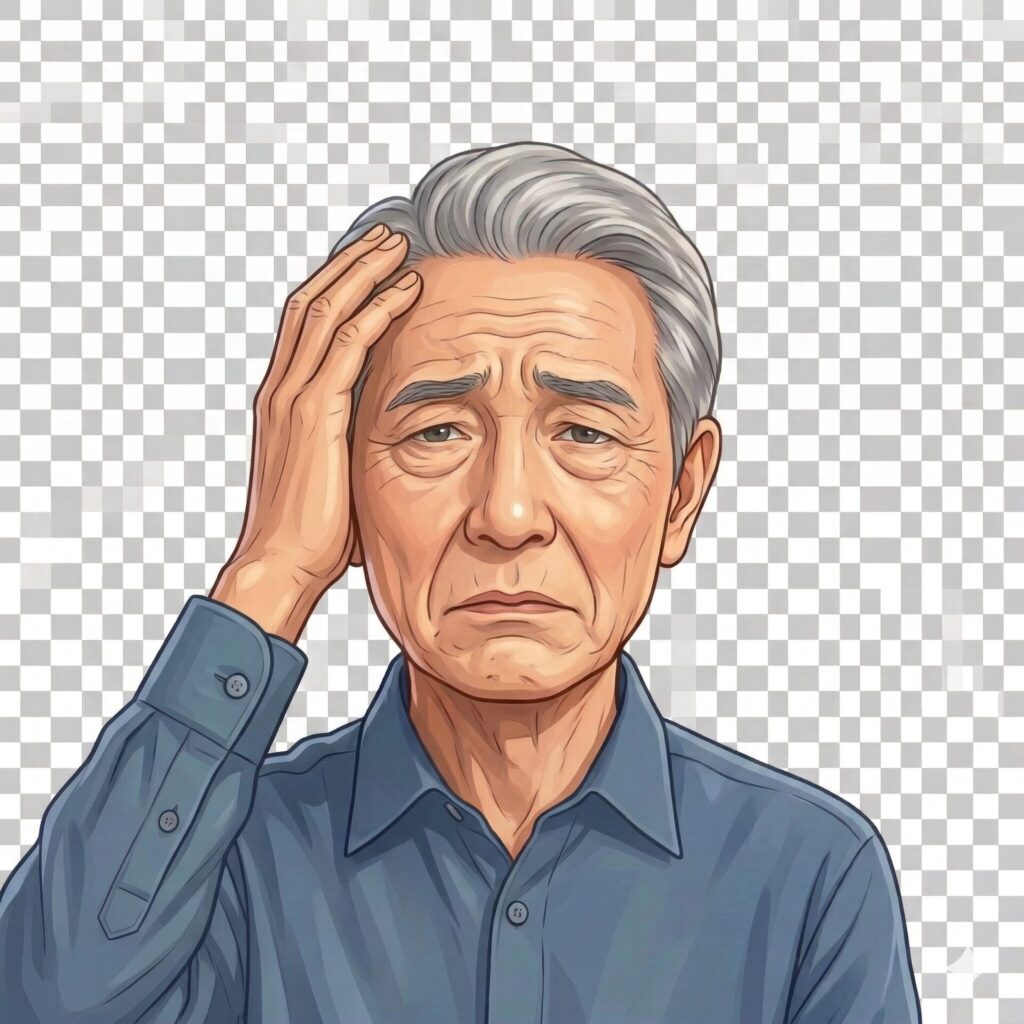

電源が入らないときの主な症状
以下のような状態であれば、放電で改善する可能性があります。

よくある症状
- 電源ボタンを押しても反応がない
- ファンの音がしない
- 電源ライトが点灯しない
電源が入らない原因
電源が入らない原因はいくつか考えられます。
静電気が溜まっている
パソコン内部に静電気が溜まると、電源回路が正常に動作しなくなることがあります。特に長時間使用した後や、乾燥した環境では静電気が発生しやすくなります。
バッテリーの誤作動
ノートパソコンの場合、バッテリーの状態が不安定になると電源が入らなくなることがあります。バッテリーを一度取り外すことで改善する場合があります。
電源ユニットのトラブル
電源ユニット自体に問題がある場合は、放電だけでは解決しないことがあります。放電を試しても改善しない場合は、ハードウェアの故障を疑う必要があります。
確認でつまずきやすいポイント
同じように見える症状でも、原因はひとつとは限りません。
画面の状態、直前に行った操作、接続している機器、更新履歴などを順番に確認すると、原因を整理しやすくなります。
自分で判断しにくい場合は
放電の手順
放電は以下の手順で行います。作業中は必ずすべての電源を切った状態で進めてください。
step
1パソコンを完全にシャットダウンする
電源ボタンを5〜10秒ほど長押しして、完全に電源を切ります。画面が消えていても内部で通電している場合があるため、長押しで確実にシャットダウンします。
step
2電源コードとバッテリーを取り外す
ノートパソコンの場合はバッテリーを取り外します。バッテリーが内蔵型で取り外せない機種もあるため、その場合は電源アダプターだけ外します。デスクトップパソコンの場合は電源コードをコンセントから抜きます。
step
3電源ボタンを30秒間押し続ける
電源コードやバッテリーを外した状態で、電源ボタンを30秒間押し続けます。これにより、パソコン内部に溜まった静電気を放電させます。
step
4電源を再接続して起動を確認する
放電が終わったら、電源コードやバッテリーを元に戻し、電源ボタンを押して起動するか確認します。
注意
- 放電作業中は必ずすべての電源を切ること
- バッテリーを取り扱う際は慎重に行うこと
- 無理に分解しないこと

操作に不安がある場合はご相談ください
よくある質問
まとめ
この記事のポイント
- 電源が入らないときは放電を試す
- 電源コードやバッテリーを外して電源ボタンを30秒押す
- 放電で改善しない場合はハードウェア故障の可能性がある
- 無理に分解せず、改善しない場合は相談を検討する
パソコン・スマホ・ネットのお困りごと対応
パソコン・スマートフォン・ネットのトラブルや操作でお困りの方、さいたま市を中心にお伺いしています。
はじめての方や操作に自信がない方でも、安心してご相談ください。
✅ 現地でその場で確認・対応
✅ 訪問エリア:さいたま市を中心とした埼玉県内
✅ 受付時間:9:00〜18:00/土日祝も対応(予約制)
訪問サポートの料金・対応エリアについて
出張サポートは15,400円(税込)〜(基本60分)です。お住まいの市町村によりエリア加算があり、作業前に必ず概算をご案内します。料金・対応エリアの確認とお見積りは無料です。



