Corel VideoStudioを使っていると、アップデート時に「現在背景で起動されています」と表示され、進めなくなることがあります。実はこれ、再起動しなくてもその場で数十秒で解決できる問題です。さいたま市での実例をもとに、最も確実な解決手順を解説します。


この記事で解決すること
・「背景で起動されています」の本当の原因
・再起動不要!その場でアップデートを完了させる手順
・実際のサポート現場で解決したリアルな流れ
背景起動エラーが発生する本当の理由
このエラー、実は「ソフトを起動したままアップデートボタンを押した」ことで、自分自身のプログラムを書き換えられなくなっている状態です。
原因:アップデート画面の「後ろ」で本体が動いている
アップデートのポップアップが出たとき、その背後でVideoStudioの編集画面が開いたままになっていませんか?本体が動いている限り、更新プログラムはファイルを入れ替えることができません。
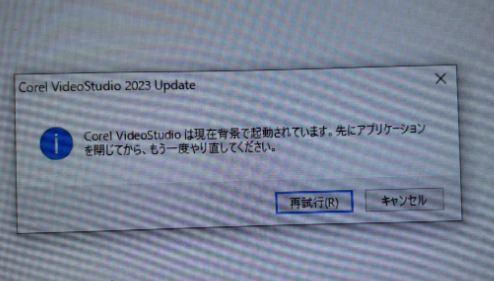
「現在背景で起動されています」と表示されアップデートできない状態
実際に表示されたエラーメッセージ画面
【実録】解決までのリアルな流れ
先日、さいたま市のお客様先で実際に解決した際の流れを可視化しました。多くの人がこの「落とし穴」にハマっています。
step
1ソフト起動時にアップデート確認が表示
VideoStudioを立ち上げた際、「新しい更新プログラムがあります」と案内が出ます。ここで「今すぐインストール」を押すとトラブルが始まります。
step
2アップデートを進める
更新画面が立ち上がりますが、この時、**VideoStudioのメイン画面(編集画面)も同時に裏で立ち上がってしまいます。**
step
3ソフト本体の上にポップアップが表示される
更新プログラムの画面が、VideoStudio本体の上に重なるように表示されます。
step
4「背景で起動中」と判定される
インストールプログラムが「本体を書き換えたいのに、後ろ(背景)で本体が動いているから邪魔だよ!」とエラーを出します。これがループの原因です。
step
5裏のソフトを閉じると解決
エラー画面をそのままに、裏に隠れている「本体」だけを閉じれば、すぐにアップデートが再開されます。
今回のポイント
多くの人はここで「パソコンを再起動」しようとしますが、その必要はありません。「邪魔をしている本体を先に閉じる」。これだけで一発解決です!
最短でアップデートを成功させる3ステップ
エラー画面が出たら、以下の手順をそのまま試してください。再起動は不要です。
step
1アップデート確認のポップアップを表示させる
まずはエラーが出ているポップアップ画面(更新プログラムの窓)をそのままにしておきます。
step
2ポップアップの裏にあるVideoStudio本体を確認する
ポップアップ窓を少し横にずらすか、タスクバーを確認して、現在開いている「VideoStudio本体(編集画面)」を見つけます。
step
3裏にあるVideoStudio本体を右上の「×」で閉じる
本体の方だけを右上の「×」で閉じます。その後、止まっていたアップデート画面の「再試行」や「続行」を押せば、スルスルと更新が始まります。
注意
・もし「×」で閉じられない場合は、その時初めてタスクマネージャー(Ctrl+Shift+Esc)で「VideoStudio」を終了させてください。
・作業中のデータがある場合は、保存してから閉じるようにしましょう。
よくある質問

まとめ
・「背景で起動」の正体は、アップデート画面の裏にある本体プログラム。
・再起動しなくても、裏の本体を「×」で閉じれば解決できる。
・解決しない時や、不安な時はWELLまでお気軽にご相談を!