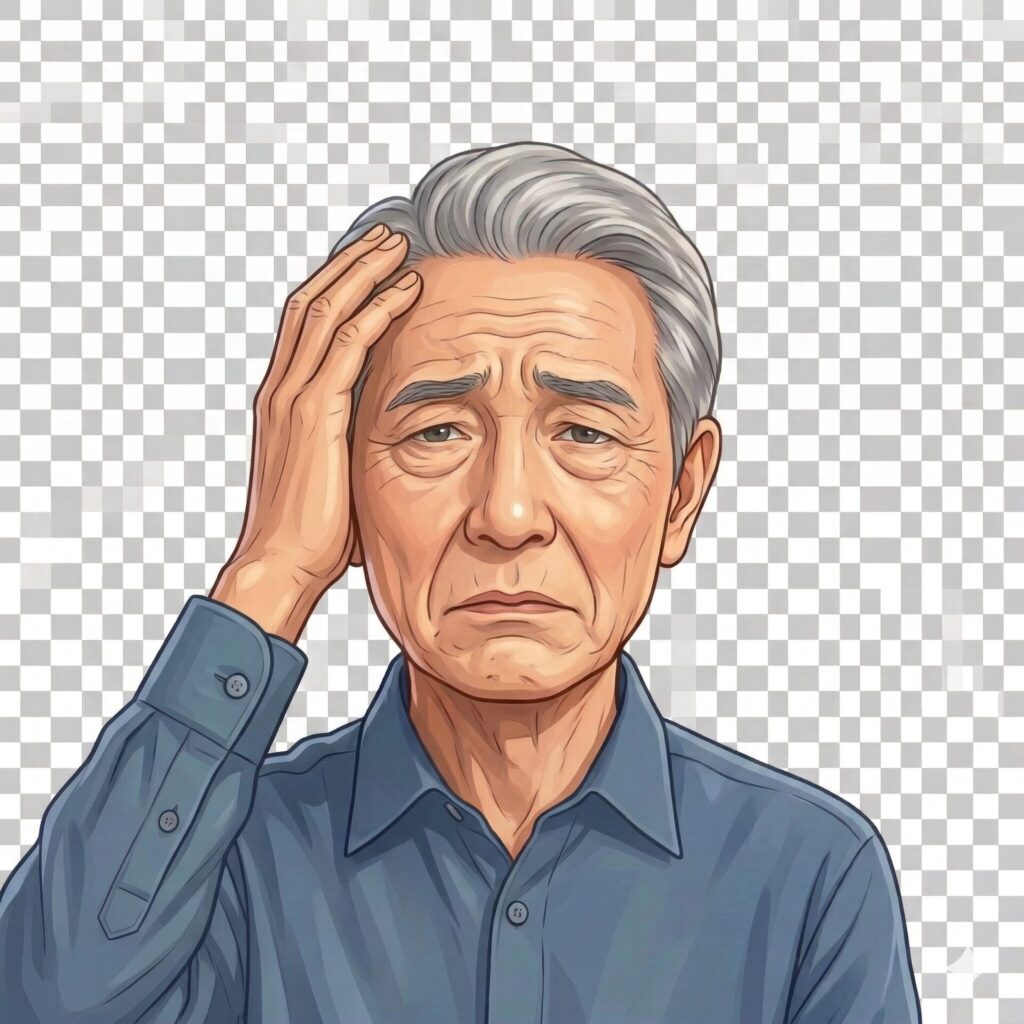
Outlookを使っていると、メールを既読にしたはずなのに数秒後には未読に戻る現象でお困りではありませんか?この問題は設定だけでなく、システム側の影響であるケースも少なくありません。今回は、さいたま市での実例をもとに、その原因と確認の手順を詳しく解説します。

この記事でわかること
- Outlookメールが未読に戻る主な原因
- 設定を調整する際の注意点について
- 不具合の影響が考えられる更新プログラムの確認法
- 現場で行っている更新プログラムの調整手順
Outlookメールが未読に戻る症状を確認
まずは、お使いのOutlookで以下の症状が発生していないか確認してみましょう。
- 既読にしたメールが、画面を切り替えると未読に戻る
- 削除したはずのメールが一覧に復活している
- 既読の状態がスマホなどの他デバイスと同期されない
これらの症状が発生している場合、Outlookの設定(オプション)を変更しても状況が変わらないことがあります。システム側で何らかの乱れが生じている可能性があるからです。
【実録】さいたま市緑区のお客様からのご相談事例
先日、さいたま市緑区のお客様から「昨日読んだはずのメールが、今日見るとまた未読になっていて困っている」というご相談をいただきました。
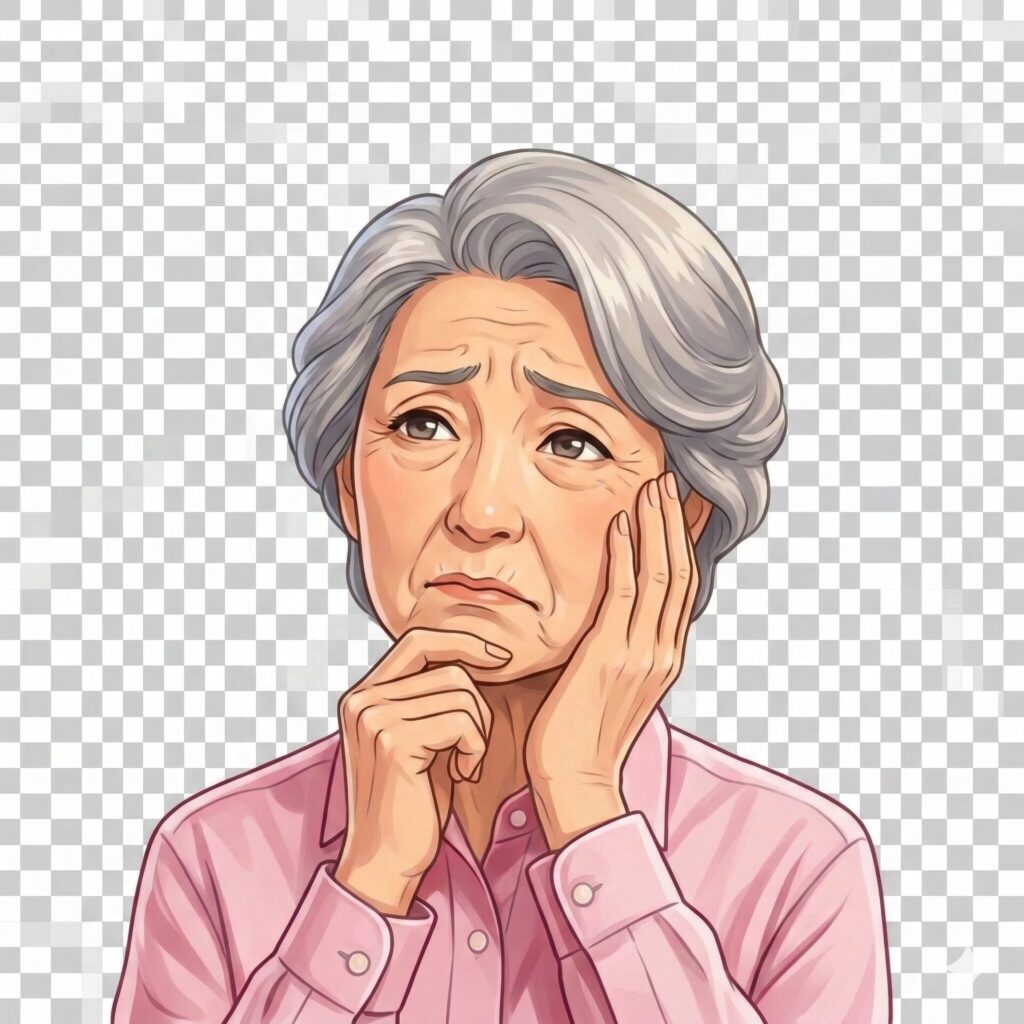
お話を伺うと、特定のメールだけでなく全体的に挙動が不安定でした。私は実機のコントロールパネルから「更新の履歴」を遡り、不具合の報告が出ている内容と照らし合わせました。
原因特定:Windows Updateの影響が確認されました
確認の結果、Windows Updateの更新プログラム「KB5074109」が適用されていることが判明。今回の原因は、お客様の操作ミスではなく、システムアップデートによる影響である可能性が高いと判断しました。
プロの視点
注意したいのが、焦ってOutlookのプロファイル(アカウント設定)を削除・再作成することです。IMAP設定の場合、同期が不安定な状態でこれを行うと、表示不具合や挙動の乱れが重なる恐れがあります。実際の現場でも同様の症状が発生していますので、まずは状態の切り分けが重要です。
Outlookメール未読問題の対処法
今回のケースのようにWindows Updateが影響している場合、無理に設定を変更しないことが結果的に安定につながるケースもあります。
1. 直近のアップデート履歴をチェック
Windowsの設定から「更新の履歴」を確認し、不具合報告のあるプログラム(例:KB5074109)が直近でインストールされていないかチェックします。
2. 更新プログラムを一時的に調整する方法
更新が自動で繰り返されるのを防ぐために、現場ではMicrosoft公式が提供している「Show or hide updates」というツールを使用することがあります。
【重要】操作に関するご注意
このツールは公式のものですが、現在は入手経路が分かりにくくなっています。公式以外の場所で配布されているツールは、予期せぬトラブルにつながる可能性があるため注意が必要です。
また、誤って必要な更新を止めてしまうと別の影響が出る場合もあります。正しく適用したい方は、無理をせず専門家へご相談ください。何が原因か分からない状態でも大丈夫です。
当店では、正規のツールを使用して現地で適切な設定・対応を行っています。
よくある質問

-
-
Outlookメールが未読に戻る原因と対策【2026年最新版】
Outlookでメールを読んだはずなのに, 再び未読に戻ってしまう。そんな状況に困っていませんか?特にITが苦手な方にとって, 昨日まで普通に使えていた機能が急 ...
-
-
Outlookメールが勝手に消える原因と対策
Outlookのメールを消した覚えがないのに、ある日突然見当たらなくなってしまい、困っていませんか?メールが見当たらない原因を切り分け、正しい確認手順を詳しく解 ...
まとめ
- 既読が戻るのは設定だけでなく「システム不具合」が原因のケースも多い。
- 焦ってプロファイルを削除すると、別の不具合を招く恐れがあります。
- 実際の現場でも、原因を特定して正しく対処するのが解決の近道です。