
「はがきに自分の写真を入れたいけれど、やり方が分からない」
「スマートフォンで撮った写真を、どうやってパソコンに入れればいいのか分からない」
年賀状や挨拶状の季節になると、こうしたご相談が増えます。
筆ぐるめではがきを印刷したことはあっても、写真を使うのは初めてという方は少なくありません。この記事では、スマートフォンの写真をパソコンへ移し、筆ぐるめのデザイン面に配置するまでの流れを整理します。
この記事の結論
- 作業は「写真をパソコンへ移す」と「筆ぐるめへ取り込む」の2段階に分かれる
- つまずきやすいのは、実は前半のパソコンへ移す部分
- 筆ぐるめ側は「取込」ボタン、またはドラッグで取り込める
作業は2段階に分けて考える
「筆ぐるめに写真を入れたい」というご相談の多くは、実は筆ぐるめの操作でつまずいているわけではありません。
2つの段階
| 段階 | やること |
|---|---|
| 前半 | スマートフォンの写真をパソコンへ移す |
| 後半 | パソコンに入った写真を筆ぐるめへ取り込み、デザイン面へ配置する |
先に「その写真がパソコンのどこにあるか」をはっきりさせておくと、後半はぐっと楽になります。
前半:スマートフォンの写真をパソコンへ移す
方法はいくつかあります。ご自宅の環境に合うものを選んでください。
よく使う方法
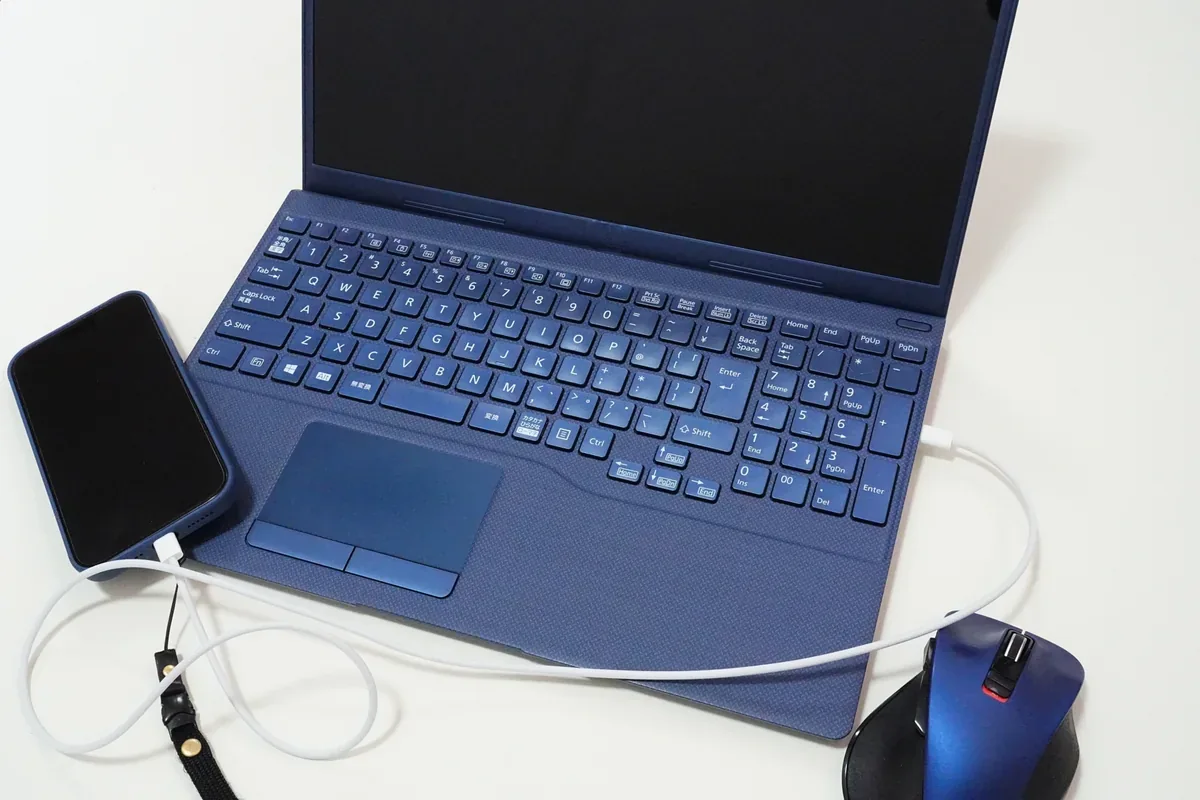
- USBケーブルでスマートフォンとパソコンをつなぐ
- SDカードを使っている機種なら、カードをパソコンで読み込む
- パソコン版のLINEなどを使い、自分あてに写真を送ってパソコン側で保存する
- クラウドサービスの同期フォルダーを使う
注意:古いSDカードに「最新の写真」があるとは限らない
スマートフォンを買い替えるたびにSDカードも入れ替えている場合、手元に残っている古いカードの中には昔の写真しか入っていないことがあります。
はがきに使いたいのが最近撮った写真なら、まず現在使っているスマートフォンの中を確認してください。
パソコン版LINEを使う場合の注意
しばらく使っていなかったパソコン版のLINEは、再ログインを求められる状態になっていることがあります。
パスワードが分からなくなっている場合は、パスワードの再設定から進める必要があります。ここで止まってしまう方が多い部分です。

パソコン・スマホ・ネットのお困りごと対応
「写真をパソコンに入れるところで止まっている」という状態でも大丈夫です。
はがきに使える状態になるまで、現地で一緒に進めます。
📞 050-3558-3119(受付:9:00〜18:00)
後半:筆ぐるめへ写真を取り込む
筆ぐるめの公式サポートページ写真やイラストの取り込みについて|筆ぐるめでは、取り込み方法が案内されています。
取り込みの流れ
step
1筆ぐるめでデザイン面(うら面)の編集画面を開く
step
2「写真」ボタンをクリックし、取り込み先のグループを選ぶ
step
3「取込」ボタンから「ファイルから取り込む」を選ぶ(またはファイルを直接ドラッグする)
step
4パソコンに保存した写真を選ぶ
step
5デザイン面に配置し、大きさと位置を調整する
対応しているファイル形式
公式サポートによると、筆ぐるめ25以降ではJPEG、PNG、BMP、TIFF、GIFなどに対応しています。スマートフォンで撮影した写真は通常JPEGなので、そのまま使えることがほとんどです。
なお公式ページには、筆ぐるめ27以降でPhotoCD(*.pcd)とFlash Pix(*.fpx)が使えなくなったことも記載されています。
現場でのご相談例
「最新の自分の写真をはがきに入れて、LINEやメールを使っていない知人に郵送したい」というご相談を受けたことがあります。
このお客様は、はがきの印刷操作そのものには慣れていらっしゃいました。分からなかったのは、写真をパソコンへ取り込んで配置する部分です。
保管していた古いSDカードから約3GBのデータをパソコンへ移しましたが、目的の写真はその中にはありませんでした。結果として、現在お使いのスマートフォンから写真を移す流れになっています。
詳しい経緯はWindows 11に買い替えた後の困りごとをまとめて解決【富士見市の現場サポート事例】にまとめています。
よくあるご質問
まとめ
この記事のまとめ
- 作業は「パソコンへ移す」と「筆ぐるめへ取り込む」の2段階
- つまずきやすいのは前半。写真の置き場所を先にはっきりさせる
- 古いSDカードに最新の写真があるとは限らない
- 筆ぐるめ側は「取込」ボタンかドラッグで取り込める
- スマートフォンで撮った写真はJPEGなのでそのまま使えることが多い
筆ぐるめの文字サイズで困っている場合は、筆ぐるめで宛先住所が豆粒くらいに小さくて大きくできない。フォントサイズ変更でも反映されない。もあわせてご覧ください。
写真の取り込みやはがき作成の操作を一緒に確認してほしい場合はパソコン設定・初期設定サポートもご覧ください。
パソコン・スマホ・ネットのお困りごと対応
「見てもらわないと分からない」「電話で説明するのが難しい」そんなトラブルでも大丈夫です!
さいたま市を中心にお伺いしています。原因が分からない状態でもそのままご相談ください。
✅ 現地でその場で確認・対応
✅ 訪問エリア:さいたま市を中心とした埼玉県内
✅ 受付時間:9:00〜18:00/土日祝も対応(予約制)
※訪問サポートの対象は埼玉県内です。



