
「しばらくするとインターネットが切れる。ルーターを再起動すれば直るけど、またすぐ切れる」
ランプは正常。NTTに相談しても「異常なし」。それでも繰り返す切断。
こういったご相談は、ルーターや回線の故障ではなく、接続しているパソコンのアプリが原因であるケースがあります。
今回は、実際の訪問サポートで特定した事例をそのままお伝えします。同じ症状でお困りの方は、ぜひ確認ポイントを試してみてください。
この記事の結論
- 原因はパソコンにインストールされていた「AdGuard」というアプリだった
- AdGuardの仮想NIC(仮想ネットワーク機能)がルーターの通信管理に干渉していたと推定
- アンインストールとネットワークリセットで症状が解消
- ルーター・回線・他の機器に異常はなし
症状:ランプ正常なのにインターネットが繰り返し切断される
お電話でのご相談内容はこうでした。


ランプ正常・エラーなし・再起動で一時復旧。この組み合わせは回線や機器の物理的な故障ではなく、ネットワーク内部の状態異常を疑うサインです。訪問して確認することにしました。
相談に至るまでの経緯
お客様はWELLにご連絡いただく前に、複数の窓口へ相談されていました。
問い合わせの経緯
- ドコモ光サポートに電話→「データ通信ランプが青点灯なので回線側に問題はない。スマホもPCも切れるならBuffaloさんにご相談ください」と案内される
- Buffaloメールサポートに問い合わせ→ 3往復のやり取りを行うが、メールは返信に数日かかり、症状も解決しないまま時間だけが過ぎていく
- 途方に暮れてChatGPTに相談→「こういう症状を直してくれる業者を探して」と入力したところ、WELLがヒットしてご連絡いただいた
メーカーや回線会社のサポートは、自社製品・サービスの範囲内での対応が基本です。複数の機器やアプリが絡む場合、原因の特定まで踏み込んでもらうのは難しい場面もあります。そういった「どこに相談すればいいか分からない」状況こそ、現場サポートの出番です。
なぜ回線会社やメーカーでは解決しづらかったのか
解決しづらかった理由
- 回線会社は回線やONU・ひかり電話ルーター側を確認する役割
- メーカーサポートはBuffaloなど自社機器単体の確認が中心
- アプリやPC側の干渉は担当範囲外になりやすい
今回のように「回線」「ルーター」「PCソフト」が絡む症状は、どこか一社だけでは原因を追い切れないことがあります。
今回難しかったのは、どこも間違っていなかったことです。
NTTは回線異常なし、Buffaloも機器故障ではない可能性が高い。
ただ、複数要素を横断して切り分ける視点が抜けていました。
こうしたトラブルは、設定作業というより「診断」に近いケースがあります。
一つずつ切り離して原因を絞ることで、初めて見えてくることがあります。
現場のネットワーク構成
今回の構成
10G-ONU(光回線終端装置)
↓
XG-100NE(NTTひかり電話ルーター)
↓
Buffalo(無線LANアクセスポイント)
↓
PC(容疑者)/ 別PC / スマホ
複数の端末が同じルーターにつながっている環境です。「どの端末でも切れる」という症状から、まずルーターより上流(ONU側)ではなく、ルーターより下流(端末側)を疑う方針で切り分けを始めました。
切り分け:どの端末が原因かを一つずつ確認
「全部の端末でネットが切れる」=「ルーターが悪い」は早合点です。一台ずつ切り離して確認することで、原因機器を特定できます。
切り分けの流れ
- WELL高橋のPC・お客様の別PC・スマホで動画視聴テスト → 15分以上安定
- AdGuard入りPCだけ切り離してテスト → 安定継続
- 再接続すると切断再現
- 同症状3回確認 → 容疑者PC確定
原因(推定):AdGuardの仮想NICがルーターに干渉
原因として最も可能性が高いと判断したのが、AdGuardの仮想NIC(仮想ネットワークアダプター)によるARPテーブルの汚染です。
少し仕組みを説明します。下の図を見てください。
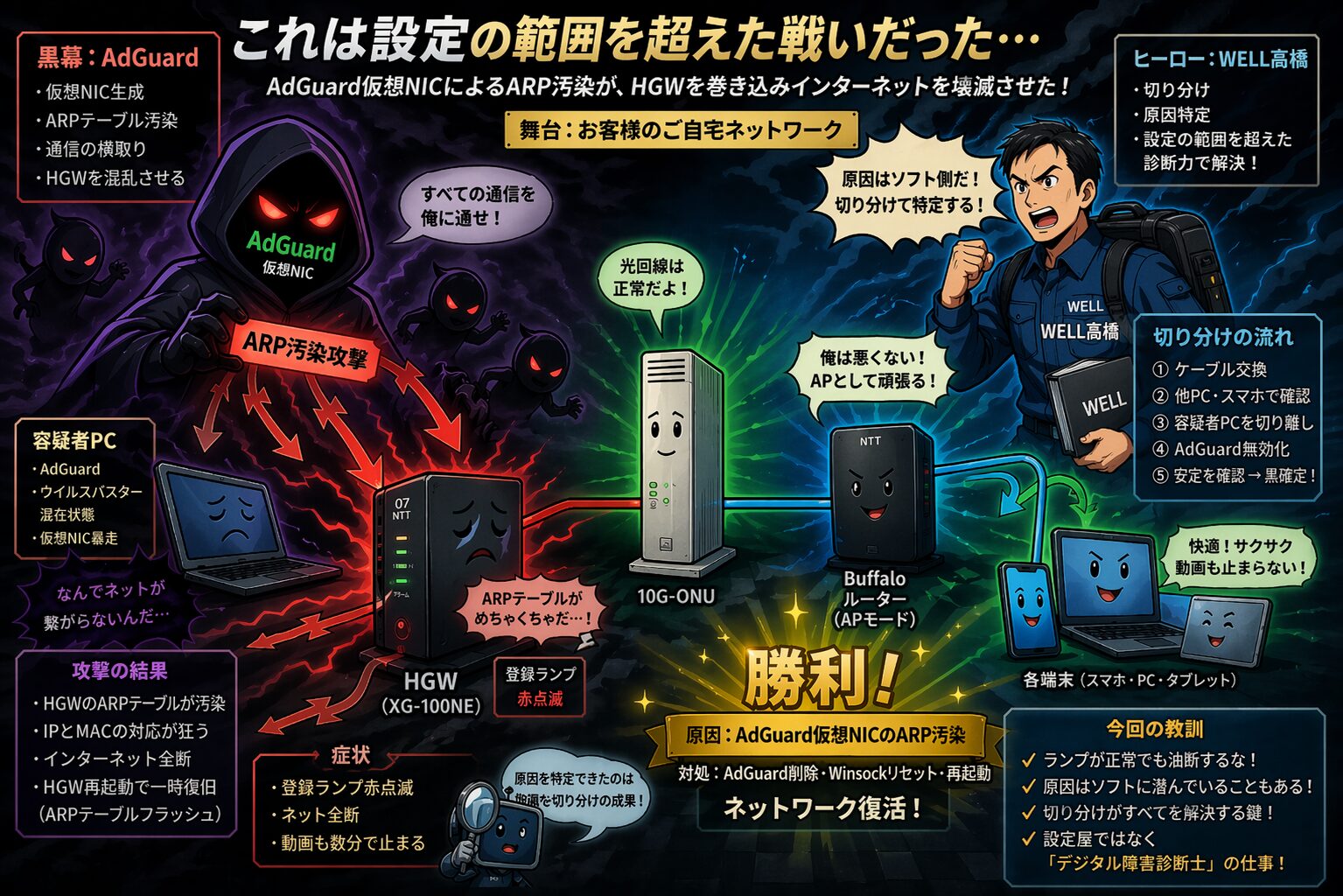
実際の現場トラブルをイメージ化した解説図(ネットワーク切り分け事例)
仕組みをかんたんに説明すると
AdGuardは広告ブロックのために「仮想NIC」という見かけ上のネットワーク機能をWindowsに登録します。この仮想NICがルーターに対して誤った情報(ARPと呼ばれる通信の宛先情報)を送り続けることで、ルーターの通信管理テーブルが乱れます。
結果として「物理的な接続は生きているのに、インターネット通信だけが届かない」という状態が起きます。ルーターを再起動すると乱れたテーブルがリセットされるため、一時的に復旧します。
ランプが正常なのに通信が死んでいた理由、再起動でしか直らなかった理由も、これで説明がつきます。
パソコン・スマホ・ネットのお困りごと対応
「うちも同じ症状かもしれない」そんなときはお気軽にご相談ください。電話でのヒアリングから対応します。
なぜ突然症状が出始めたのか
お客様にお話を聞くと、パソコンは2026年1月26日にヤマダ電機で購入されたとのこと。購入時に店頭サポートへ費用をお支払いし、初期設定・ウイルスバスター・AdGuard・Officeのインストールをまとめて依頼、パソコンをお預けになったそうです。AdGuardも同日に導入されていました。
症状が出始めたのは購入から約1年後。それまでは問題なくインターネットに接続できていました。
急に症状が出始めた理由(推定)
- AdGuard本体の自動アップデートにより仮想NICの挙動が変わった可能性
- Windows 11のアップデートとの組み合わせで干渉が発生した可能性
- ウイルスバスターのアップデートによりセキュリティソフト同士の競合が変化した可能性
WELLの対応方針
原因を特定したうえで、そのアプリが本当に必要かどうかをお客様とご相談します。不要であれば、アンインストールに加えてレジストリに残った残骸まで含めて完全削除し、根本から解消します。
「なんとなく入っていたアプリ」「量販店に入れてもらったけど使っていない」そういったケースも、現場で一緒に整理します。
「購入時から入っているから大丈夫」とは言い切れないのが現実です。今回のように、導入から時間が経ってから問題を起こし始めるケースも珍しくありません。
同じ症状が出たときの確認ポイント
まずここを確認してください
【症状の確認】
- ルーター再起動で一時的に直るが、また切れる
- ランプはすべて正常
- 特定のパソコンを繋いだときだけ切れる
【アプリの確認】
- AdGuard(デスクトップ版)がインストールされていないか確認
- スタートアップアプリ一覧にAdGuardがあれば無効化してテスト
- ウイルスバスターなど他のセキュリティソフトとの併用がないか確認
【切り分けの手順】
- 疑わしいPCだけ切り離して他の端末が安定するか確認
- 安定するなら、そのPCのアプリが原因の可能性が高い
パソコン・スマホ・ネットのお困りごと対応
「切り分けが難しい」「どのパソコンが原因か分からない」そんなときは現場で確認します。
訪問前に電話でヒアリングして、解決の見通しをお伝えします。
📞 050-3558-3119(受付:9:00〜18:00)
現場での解決手順
解決の流れ
- AdGuardをスタートアップから無効化して再起動 → 症状が出なくなることを確認
- AdGuardをアンインストール
- 管理者権限のコマンドプロンプトを開き、以下のコマンドを1行ずつ実行
- 再起動して動作確認 → 安定継続を確認
コマンドプロンプトで実行するコマンドはこちらです。1行ずつ順番に実行してください。
ネットワークリセットコマンド(管理者権限で実行)
netsh winsock reset

netsh int ip reset

ipconfig /flushdns

ipconfig /release

ipconfig /renew
実行後は必ず再起動してください。
各コマンドの意味
| コマンド | 内容 |
|---|---|
| netsh winsock reset | Windowsのネットワーク通信の土台をリセット。仮想NICの残骸を除去 |
| netsh int ip reset | IPプロトコルの設定を初期化 |
| ipconfig /flushdns | DNSキャッシュを消去 |
| ipconfig /release | 現在のIPアドレスをルーターに返却 |
| ipconfig /renew | ルーターから新しいIPアドレスを取得 |
修理の必要はありませんでした。アプリの削除とコマンド実行のみで解決しました。
まとめ
この記事のまとめ
- 「ランプ正常+再起動で一時復旧」はルーター故障ではなく内部の状態異常を疑う
- 特定のパソコンを繋いだときだけ切れる場合、そのパソコンのアプリが原因の可能性がある
- AdGuardは便利なアプリだが、ルーターと干渉するケースがある
- アンインストール後はWinSockリセットコマンドで残骸を掃除するのが確実
- NTTで異常なしと言われた場合でも、端末側から原因を探ることで解決できる
同じ症状でお困りの場合は、まず上記の確認ポイントを試してみてください。それでも解決しない場合はお気軽にご相談ください。
今回のように原因が特定のパソコン側にあるケースもあれば、ルーターや回線側が原因のこともあります。まず一般的な確認手順から試したい方はWi-Fiが繋がらない原因と対処法|自分で直す手順まとめを、設定そのものを依頼したい場合はインターネット・Wi-Fi設定サポートをご覧ください。
パソコン・スマホ・ネットのお困りごと対応
Wi-Fiが何度も切れる・ルーター再起動でしか直らないとお困りの方、さいたま市を中心にお伺いしています。
原因が分からない状態でもそのままご相談ください。
✅ 現地でその場で確認・対応
✅ 訪問エリア:埼玉県内を基本に対応しています。詳しい対応地域・料金は料金ページをご確認ください。
✅ 受付時間:9:00〜18:00(土日祝も対応(予約制))
※訪問サポートの対象は埼玉県内です。
自分で直らない場合は訪問サポートも可能です
配線や再起動を試しても繋がらない場合、原因が回線側なのか機器側なのかは現物を見ないと切り分けが難しいことがあります。WELLはご自宅へ訪問し、その場で原因を確認して復旧まで対応します。
- インターネットに繋がらない
- Wi-Fiが途切れる・電波が届かない
- ルーター/ONU/ホームゲートウェイの設定
- 回線・プロバイダ乗り換え後の再設定
さいたま市を中心に埼玉県内へ訪問しています。出張サポートは15,400円(税込)〜(基本60分)、お住まいの市町村によりエリア加算があります。お問い合わせ・料金確認は無料です。症状の切り分けや具体的な解決方法をご案内する電話診断・リモートサポートは有料です。
インターネット・Wi-Fi出張サポートの内容を見る/料金・対応エリアを確認する
電話で相談する(050-3558-3119)
LINEで相談する
受付 9:00〜18:00/土日祝も対応(予約制)



