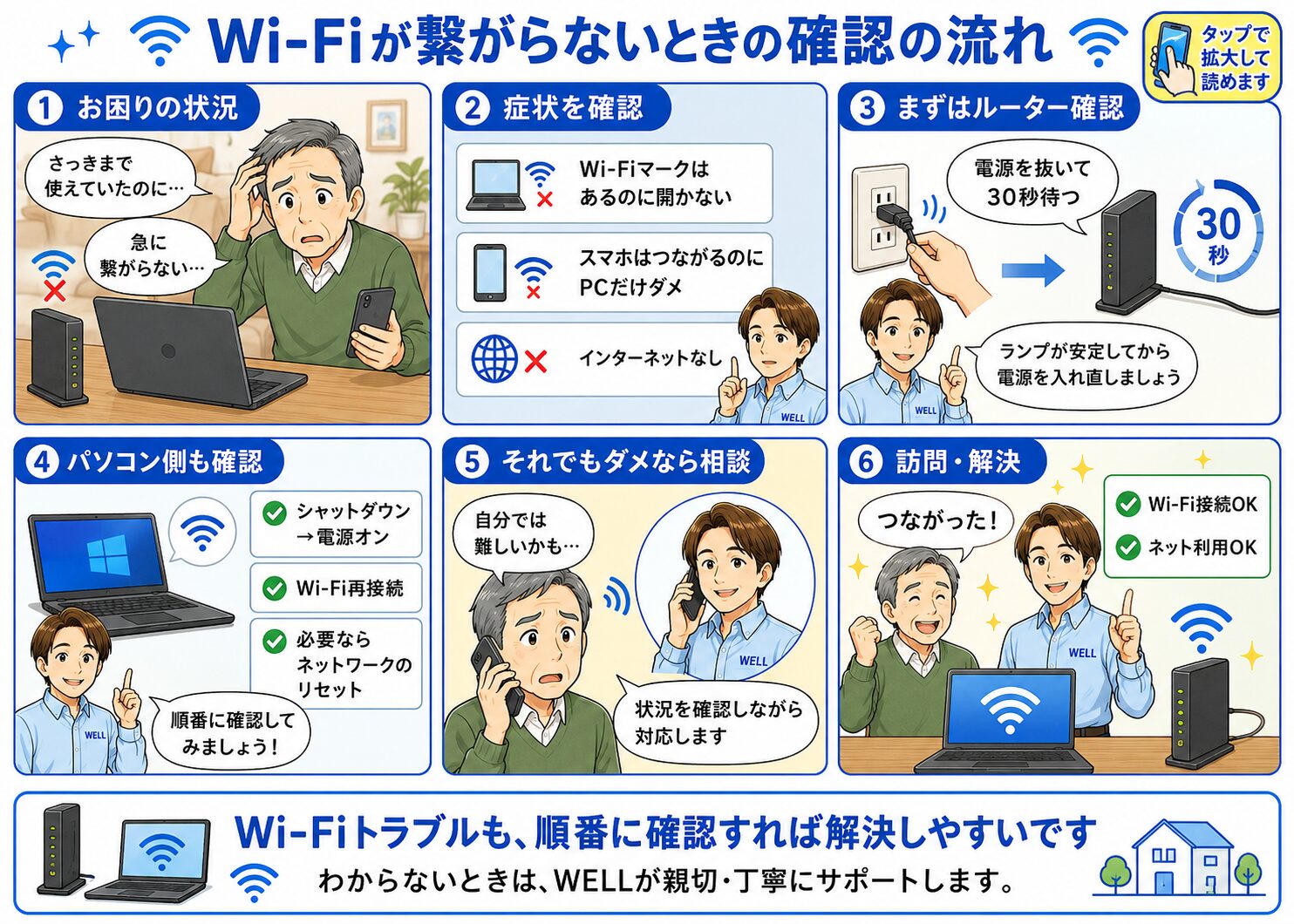
Wi-Fiが繋がらないときは、ルーター・パソコン・接続状況を順番に確認することで原因を切り分けやすくなります。
さっきまで使えていたのに、急にWi-Fiが繋がらなくなってしまって。何をしたらいいかわからなくて困っています。


Wi-Fiが突然繋がらなくなる症状は、原因が決まっているケースがほとんどです。一つずつ確認していけば、多くの場合は解決できます。このページで症状と対処法を順番に確認してみてください。
「パソコンだけ繋がらない」「Wi-Fiマークは出ているのにネットが使えない」など、症状によって確認すべきポイントが違います。まず自分の症状に近いものを探してみてください。
このページでわかること
- Wi-Fiが繋がらない時によくある症状
- 症状別の原因
- 自分でできる対処法(4ステップ)
- それでも解決しない場合の相談先
Wi-Fiが繋がらない よくある症状
次の症状に当てはまるものはありますか?
よくある症状一覧
- Wi-Fiのマークは出ているのに、ページが開かない
- パソコンだけ繋がらない(スマホは使えている)
- スマホは繋がるのにパソコンだけ繋がらない
- 急に繋がらなくなった(昨日までは使えていた)
- 「インターネットなし」と表示されている
- 接続しているのに速度がとても遅い
一つでも当てはまる場合は、次の原因と対処法を参考にしてください。
Wi-Fiが繋がらない主な原因
原因① ルーター(Wi-Fi機器)の一時的な不具合
Wi-Fiルーターは長時間動かし続けることで、内部の処理が詰まることがあります。電源を入れ直すだけで解消することが多い、最もよくある原因です。
原因② パソコン側の接続設定のズレ
スマホは繋がるのにパソコンだけ繋がらない場合は、パソコン側の接続設定がズレていることがあります。Wi-Fiの切断・再接続で戻ることがあります。
原因③ ネットワークの割り当てがうまくいっていない
Wi-Fiには繋がっているのにネットが使えない状態は、パソコンにネットワークの情報がうまく渡っていないことが原因のことがあります。ルーターとパソコンを再起動することで改善するケースがほとんどです。
原因④ Windowsアップデート後の不具合
Windows Updateが終わった直後から繋がらなくなった場合は、アップデートによってネットワーク設定が変わってしまったことが原因の可能性があります。
自分でできる対処法(この順番で試してください)
焦らず、この4つを順番に試してみてください。多くの場合、STEP1か2で解決します。
step
1
Wi-Fiルーターの電源コードを抜き、30秒ほど待ってから再度差し込んでください。ランプが安定するまで1〜2分かかります。これだけで解決するケースが最も多いです。
step
2
ルーターを再起動した後、パソコンも一度「シャットダウン」して電源を入れ直してください。「再起動」ではなく「シャットダウン→電源オン」の順番が効果的です。
step
3
パソコンの画面右下にあるWi-Fiのアイコンをクリックし、接続中のWi-Fi名を一度「切断」してから再度「接続」してください。パスワードの入力が必要な場合があります。
step
4
「設定」→「ネットワークとインターネット」→「ネットワークのリセット」を実行します。この操作の後はWi-Fiのパスワードを再入力する必要があります。パスワードがわかる場合にお試しください。
Wi-Fiのパスワードがわからない場合
Wi-Fiのパスワードは、ルーター本体の側面や底面に記載されていることが多いです。「暗号化キー」「KEY」「パスワード」などと書かれた文字列がそれにあたります。
手順を見てもうまくいかない場合
「どこをクリックすればいいかわからない」「やってみたけど変わらなかった」という場合はお気軽にご相談ください。
それでも繋がらない場合
4つ全部試したんですが、それでも繋がらないままで…。
4ステップを試してもダメな場合は、原因が複数重なっていることがあります。そういったケースは、実際に現地で確認すると原因の特定が早くできます。
現地確認が早い理由
- ルーターの状態(ランプの点滅・機種の確認)を直接見て判断できる
- パソコンのネットワーク設定を画面を見ながら確認できる
- プロバイダーや回線の問題かどうかの切り分けができる
- その場で設定まで完了できる
「繋がらない原因がルーターなのか、パソコンなのか、回線なのかわからない」という場合も、訪問してお調べします。
実際に、回線にもルーターにも異常がなく、パソコンに入れていたソフトが原因だったケースもあります。切り分けの流れはWi-Fiが何度も切れてルーター再起動でしか直らない原因はAdGuardだった【現場事例】をご覧ください。設定そのものの依頼はインターネット・Wi-Fi設定サポートで承っています。
関連するトラブル記事
-

-
Wi-Fiが何度も切れてルーター再起動でしか直らない原因はAdGuardだった【現場事例】
「しばらくするとインターネットが切れる。ルーターを再起動すれば直るけど、またすぐ切れる」 ランプは正常。NTTに相談しても「異常なし」。それでも繰り返す切断。 ...
続きを見る
-

-
トラブル診断方法をご案内!インターネットに繋がらない時の対処法
こんばんは。WELL高橋です。 Wi-Fiには接続できているのにインターネット接続できない。 さっきまでインターネット接続できていたのにインターネット接続できな ...
続きを見る
-

-
NTTルーター有線では接続できるのに無線だと繋がらない|Wi-FiはRT・BR・AP・WB・CNVどれで使う?
こんばんは。WELL高橋です。 有線LANでインターネットをしていたが、Wi-Fiだと「インターネットアクセスなし」「認証に問題」などが表示されてインターネット ...
続きを見る
-

-
Wi-Fiに繋がらない。無線機のルーター機能をオフにすれば解消?
WELL高橋 インターネットが急に繋がらなくなった時、原因の一つとして「ルーターのスイッチ設定のズレ」があります。スイッチを一つ切り替えるだけで解決することがあ ...
続きを見る
-

-
BUFFALO無線ルーターのネットランプが点灯しない原因と対処
こんばんは。WELL高橋です。 BUFFALO無線ルーターを買い替えたけどネットに繋がらないので出張サポートを依頼したいとご相談をいただきました。 回線が原因だ ...
続きを見る
Wi-Fi・インターネット接続トラブル 出張サポートWELL(さいたま市)
Wi-Fiやインターネット接続のトラブルは、さいたま市を中心に出張対応しています。パソコンやWi-Fi設定に不安がある方、突然のトラブルで困っている方もお気軽にご相談ください。
- ✅ ルーター再設定・Wi-Fi接続設定に対応
- ✅ スマホ・タブレットの接続設定も同時対応可能
- ✅ 訪問エリア:さいたま市を中心に埼玉県内・都内一部に出張対応
※訪問サポートの対象は埼玉県内です。
受付時間:9:00〜18:00/土日祝も対応(予約制)