
結論:ルーターを2台使っている場合はスイッチ設定を確認してください
プロバイダーから届いたルーターと、市販の無線ルーターを組み合わせて使っている場合、無線ルーター側のルーター機能をオフにすることで繋がるようになることがあります。
よくある原因:ルーターが2台重なっている

次のような組み合わせで使っている方は、この原因に当てはまる可能性があります。
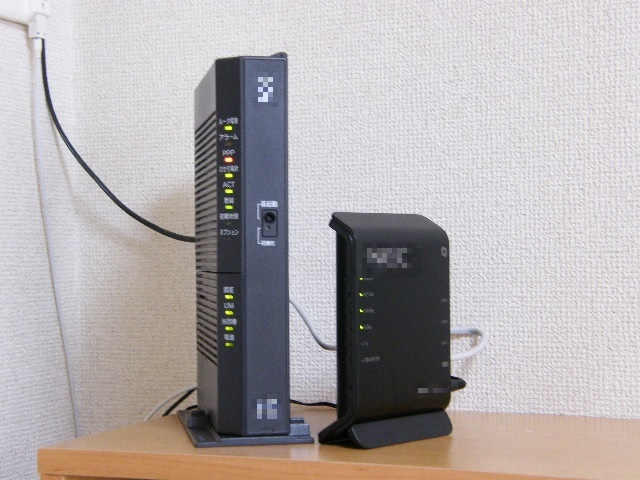
写真の状態を確認する(PPPランプ)
上の写真で、左側のひかり電話ルーターのランプを見てください。「PPP」と書かれたランプが点灯している場合、そのルーターがインターネット接続を担っている状態です。
PPPランプの色の意味
- 緑に点灯:IPv4(通常のインターネット接続)で接続中
- オレンジに点灯:IPv6通信も有効な状態で接続中
いずれの場合も、ひかり電話ルーター側がインターネット接続を管理しています。この状態で無線ルーター側もルーターモードになっていると、二重ルーターになりネットに繋がりにくくなることがあります。
ランプが消灯でもネットに繋がっている場合があります
IPoE(IPv6接続)契約の場合、PPPランプが消灯していてもインターネットに接続しているケースがあります。ランプの状態だけで接続の可否を判断するのは確実ではありません。
有線LANケーブルでパソコンとルーターを直接繋いでインターネットに繋がるか確認するのが確実な方法です。
「ランプを見てもよくわからない」という場合
ランプの状態や機器の確認が難しい場合は、お気軽にご相談ください。
対処方法:無線ルーターのスイッチを切り替える
step
1
無線ルーターの本体側面や背面に「RT/AP」「Router/AP」などと書かれた切替スイッチがあります。現在「RT(ルーター)」側になっていないか確認してください。
step
2
スイッチを「AP」または「アクセスポイント」側に切り替えます。これで無線ルーター側のルーター機能がオフになります。
step
3
スイッチを切り替えた後、無線ルーターの電源コードを一度抜いて30秒ほど待ってから差し直してください。ランプが安定するまで1〜2分かかります。
step
4
ルーターが起動したら、パソコンやスマホでインターネットに繋がるか確認してください。
試してみたけど繋がらない場合
スイッチを切り替えても解決しない場合は、別の原因が重なっている可能性があります。訪問してルーターの状態を確認することができます。
- ✅ ルーターの設定・接続確認
- ✅ プロバイダー回線との切り分け
- ✅ その場で設定まで完了
試す前の注意点
切り替える前に確認してください
- スイッチの切替スイッチがない機種もあります。その場合は管理画面から設定変更が必要です
- 切り替え後にWi-Fiのパスワードを再入力する場合があります
- スイッチの場所や名称は機種によって異なります
インターネットに繋がらない時のセルフ診断は、以下のバナーから確認できます。

まとめ
確認ポイントのまとめ
- ルーターを2台使っている場合は二重ルーターが原因の可能性がある
- PPPランプの状態を確認し、ルーターの役割を把握した上で無線ルーターをAPモードに切り替える
- スイッチを切り替えて電源を入れ直すだけで解消するケースがある
- それでも繋がらない場合は複数の原因が考えられる
Wi-Fi・インターネット接続トラブル 出張サポートWELL(さいたま市)
ルーターの設定やインターネット接続トラブルは、さいたま市を中心に出張対応しています。「スイッチを切り替えたけど直らない」「そもそも機器の場所がわからない」という場合もお気軽にご相談ください。
- ✅ ルーター設定・接続確認に対応
- ✅ プロバイダー回線トラブルの切り分けも対応
- ✅ 訪問エリア:さいたま市を中心に埼玉県内・都内一部に出張対応
※内容やエリアによっては柔軟に対応可能ですので、お気軽にご相談ください。
受付時間:10:00〜18:00(年中無休)