こんばんは。WELL高橋です。
Windows7サポート終了まで残すところ27日です。
これから、Windows10にアップグレードされる方に
まずはHDDの健康診断をしていただきたいです。
アップグレードは処理に時間がかかり

結論:アップグレード前にHDDの状態を確認してください
HDDの状態が「注意」または「異常」のまま Windows10 にアップグレードすると、処理が完了しなかったり、アップグレード後に動作が極端に遅くなる可能性があります。
「正常」の状態を確認してから、アップグレードを進めてください。
Windows7の頃のパソコンはほぼHDDが搭載されています。10年近く使い続けたHDDは劣化が進んでいることが多く、アップグレードの処理に耐えられないケースがあります。まず状態を確認してから判断しましょう。
HDDの状態確認が必要な理由
なぜアップグレード前に確認するのか
- Windows10へのアップグレードはHDDに大きな負荷がかかる処理です
- 劣化したHDDでは処理が途中で止まる・失敗するケースがあります
- アップグレードが完了しても、動作が極端に遅くなることがあります
- 状態によってはSSD換装を先に行うほうが結果的に早く解決できます

HDD確認の方法がわからない場合
「自分で確認するのは難しそう」という場合は、訪問してその場で確認することもできます。お気軽にご相談ください。
CrystalDiskInfoで状態を確認する
HDDの状態確認には「CrystalDiskInfo」という無料ツールを使います。インストールして起動するだけで、HDDの状態が一目でわかります。
step
1
公式サイト(crystalmark.info)から「CrystalDiskInfo」をダウンロードしてインストールします。無料で使えます。
step
2
インストール後に起動すると、自動的にHDDの状態が表示されます。特別な操作は不要です。
step
3
画面の左上あたりに「正常」「注意」「異常」のいずれかが表示されます。この表示を確認してください。
診断結果の見方
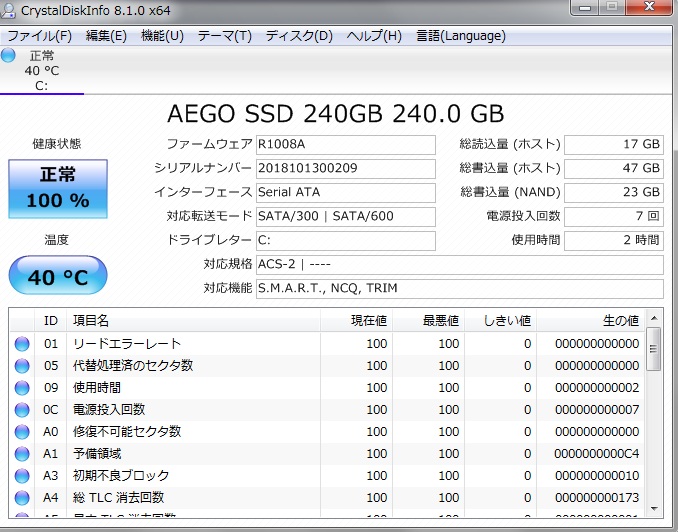
正常な状態
健康状態が「正常」と表示されている状態です。10年以上使用しているHDDではあまり多くない状態ですが、この表示であればアップグレードに進める目安になります。
注意が必要な状態
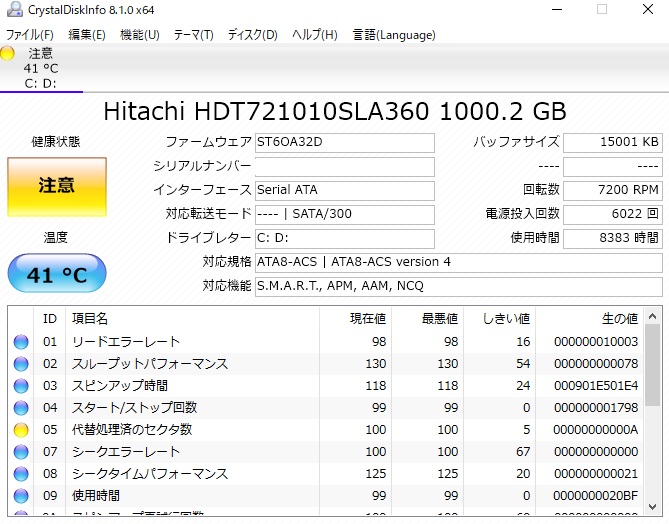
健康状態が「注意」と表示されている状態です。WELLにお預かりするWindows7のパソコンはこの状態のものが多いです。このままアップグレードすると処理中に問題が起きる可能性があります。
異常がある状態
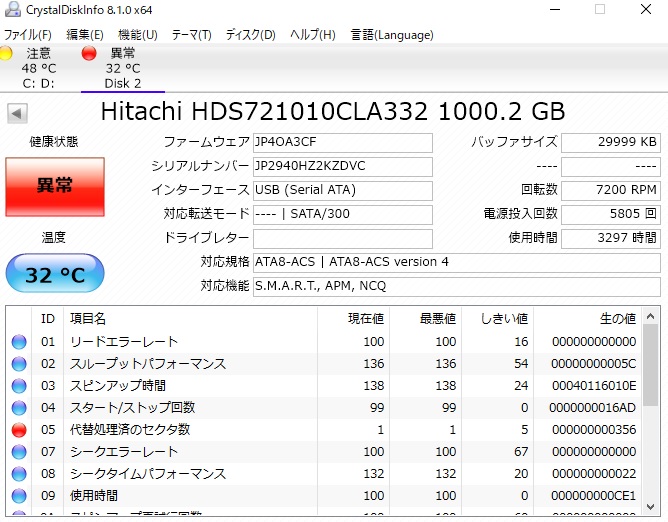
健康状態が「異常」と表示されている状態です。Windowsが起動しなくなった・動作が極端に遅いパソコンはこの状態であることが多いです。この状態でのアップグレードはおすすめしません。
診断結果ごとの判断ポイント
「注意」「異常」の場合はSSD換装が先です
「注意」の状態はそのまま使い続けると「異常」に近づいていきます。アップグレードにかける時間と労力を無駄にしないためにも、SSD換装を先に済ませることをおすすめします。SSD換装後にアップグレードすれば、動作速度も大幅に改善します。
「自分で判断できない」という場合
「CrystalDiskInfoを入れてみたけど見方がわからない」「注意と出たけどどうすればいいか」という場合もご相談いただけます。その場でHDDの状態を確認して、アップグレードするかSSD換装するかの判断をお伝えします。
- ✅ HDDの状態確認・判断
- ✅ SSD換装の対応
- ✅ Windows10アップグレード作業
まとめ
アップグレード前の確認ポイント
- Windows10アップグレード前に CrystalDiskInfo でHDDの状態を確認する
- 「正常」であればアップグレードに進める
- 「注意」「異常」の場合はSSD換装を先に検討する
- SSD換装後にアップグレードすると動作速度も改善する
HDD診断・SSD換装・Windows10アップグレード 出張サポートWELL(さいたま市)
「自分で確認するのが難しい」「SSD換装からまとめてお願いしたい」という方は、さいたま市を中心に出張対応しています。お気軽にご相談ください。
- ✅ HDD状態確認・アップグレード可否の判断
- ✅ SSD換装・Windows10アップグレード作業
- ✅ 訪問エリア:さいたま市を中心に埼玉県内
受付時間:10:00〜18:00(年中無休)
遅くて使い物にならないのでは困ってしまいます。
Windows7の頃のパソコンはほぼHDD主流なのでSSD搭載機種は稀だと思います。
10年近く経ったHDDは一体大丈夫なのでしょうか?
ツールはCrystalDiskInfoを使用してチェックしました。
正常な状態
10年以上を経過したHDDですと
相当使用頻度が少ない、大事に使われたいない限りは
この状態を見ることは少ないでしょう。
なので、診断結果は自分のサブ機をSSD換装した後に
計測したものを掲載しました。
注意が必要
WELLでお預かりしたWindows7のパソコンは
「注意」の状態が多いです。
異常あり
Windowsが起動しなくなった。
WindowsUpDate中にエラーが出る。
動作が異様に遅いなど明らかな不調を
感じられるパソコンはこの状態のものが多いです。
おわりに
「注意」「異常」の状態でWindows10にアップグレードするのはやめましょう。
「異常」は絶対ダメです。
「注意」の場合もだんだん「異常」に寄って来るので
「正常」以外ではSSD換装してからWindows10にアップグレードすることをお勧めします。
お勧めというよりは絶対SSD換装してからアップグレードしてください。
アップグレードにかけた時間が徒労終わります。