
写真や動画をUSBメモリーへまとめてコピーしていると、進行画面が止まったように見えることがあります。待つべきか、中止するべきか、USBメモリーを抜いてよいのか迷いやすい場面です。
今回の事例
6.82GBの写真データを16GBのUSBメモリーへコピーしたところ、コピー画面が進まなくなりました。マウスは動き、Alt+Tabで画面切り替えもできましたが、USBメモリーはその後も極端に遅い状態でした。重要データは別のUSBメモリーへコピーし直しました。
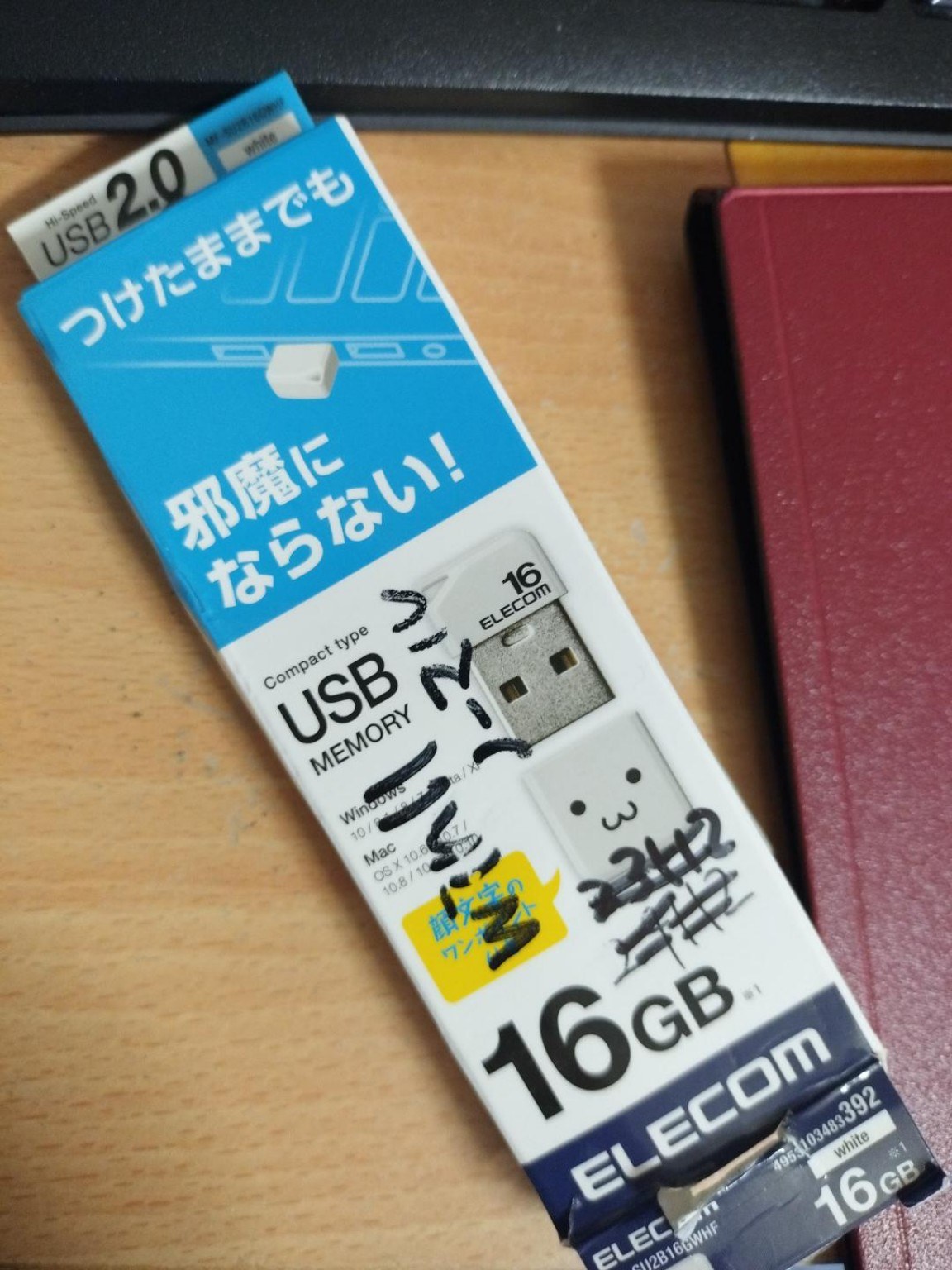
今回の現場ではエラー文言なし
コピー中に進行が止まりましたが、検索できるエラーコードやエラーメッセージは画面に表示されませんでした。確認できたのは、マウスカーソルが動くこと、Alt+Tabでコマンドプロンプトへ切り替えられること、USBメモリーへのアクセスが一時的に固まったことです。
エラー表示が出ないため、エラー名で検索して原因を調べることもできない状態でした。こうしたときは、次の順で状況を切り分けます。
コピー画面だけが止まったときの確認順
- マウスポインターが動くか確認する
- Alt+Tabで別の画面へ切り替えられるか確認する
- コピー元・コピー先のアクセスランプや動作音を確認する
- 数分待っても転送量が変わらないか確認する
- 重要データなら、同じ媒体への再試行を繰り返さない
今回の現場ではパソコン全体が完全に固まったわけではありませんでした。一方、USBメモリーの応答が極端に遅くなっていたため、コピー先媒体の不調を疑い、重要データは別のUSBメモリーへ退避しました。
USBメモリーへのコピーが止まる・極端に遅くなる主な原因
小さなファイルが大量にある
写真のように数千〜数万のファイルをまとめてコピーすると、ファイルごとに書き込み処理が発生します。合計容量が同じでも、大きなファイル1つをコピーするより時間がかかり、進行表示が長く変わらないように見えることがあります。
USBメモリーの書き込み速度が遅い・途中から落ちる
USBメモリーは読み込みより書き込みが遅い製品が多く、書き込みを続けると途中から速度が大きく落ちる製品もあります。USB 2.0規格の製品や、USB 2.0のポートに挿している場合も遅くなります。
USBメモリー自体の劣化・不良
長く使っているUSBメモリーや、以前にエラーが出たことのある媒体では、書き込みがうまくいかず極端に遅くなることがあります。今回の現場で別のUSBメモリーへ切り替えたのは、この可能性を考えたためです。
接続や電力が不安定
USBハブや延長ケーブル、前面のポート経由では接続が不安定になることがあります。パソコン本体のポートへ直接挿し、別のポートでも比べます。
4GBを超えるファイルとFAT32
FAT32でフォーマットされたUSBメモリーには、4GBを超える1つのファイルを保存できません。この場合は止まるというより、エラーでコピーできないのが一般的です。大きな動画を扱う場合はexFATなどでフォーマットする方法がありますが、フォーマットするとUSBメモリーの中身は消えます。
すぐUSBメモリーを抜かない
書き込み中にUSBメモリーを抜くと、コピー中のファイルだけでなく、ファイルシステムにも影響するおそれがあります。画面操作ができる場合は、コピーを中止し、処理が戻るか確認してから「安全な取り外し」を試します。
ただし、何時間待っても戻らない、媒体が異常に熱い、接続が繰り返し切れるといった場合は、重要データを守るために作業を打ち切る判断も必要です。
大量コピーではRobocopyも選択肢
Windows標準のRobocopyは、フォルダー単位のコピー、再試行回数や待ち時間の指定、ログ保存ができます。たとえば次のように、再試行を1回、待ち時間を1秒に制限できます。
robocopy "コピー元" "コピー先" /E /R:1 /W:1/E:空のフォルダーを含むサブフォルダーをコピー/R:1:失敗時の再試行を1回に制限/W:1:再試行までの待ち時間を1秒に設定
今回の現場ではRobocopyを使っていません。別の正常なUSBメモリーへコピーし直した対応です。Robocopyは、コピー先媒体が正常であることを確認したうえで使う一般的な選択肢として紹介しています。
/MIRは安易に使わない
/MIRはコピー元とコピー先をミラー化するため、コピー元にないファイルをコピー先から削除します。バックアップ先に別のデータがある場合、意図しない削除につながります。動作を理解できない場合は使わないでください。
コピー後に必ず確認すること
- フォルダーの容量とファイル数が大きく違わないか
- 写真や動画を数点、コピー先から直接開けるか
- エラーや0バイトのファイルがないか
- 別のパソコンでもUSBメモリーを読み込めるか
「コピー完了」と表示されたことと、データが安全に読めることは同じではありません。重要な写真は、USBメモリー1本だけに残さず、別の保存先にも複製してください。
今回の出張サポート全体
このコピー作業は、Windowsが起動しないパソコンからデータを救出した後に行いました。修復から再セットアップまでの流れはさいたま市緑区原山の対応事例で紹介しています。
よくある質問
最後に大きなファイルを書き込んでいる、またはデータの書き出しを待っている途中の場合があり、すぐに故障とは限りません。転送量やアクセスランプが動いているか確認し、しばらく待ちます。長時間変化がない場合は「キャンセル」を押し、処理が戻ってから安全な取り外しを試してください。
「移動」ではなく「コピー」なら、通常コピー元のデータはそのまま残ります。ただし、USBメモリー側はコピー途中のファイルや、すでに保存されていたファイルが読めなくなることがあります。挿し直して中身を確認し、エラーが出る場合は重要データの保存先として使い続けず、別の媒体へコピーし直してください。
USBメモリー1本だけでは、故障や紛失でまとめて失うおそれがあります。外付けSSD・HDDやクラウドなど、別の保存先にも複製しておくと安心です。



