
さいたま市緑区原山で、「Windowsが起動せず、仕事で使うExcelを開けない」と出張サポートのご相談をいただきました。
対象は2020年春ごろに購入したGALLERIA RT5で、Ryzen 5 3600X、メモリー16GB、GeForce GTX 1660、約238GBのSSDと約931GBのHDDを搭載していました。今回はデータを先に救出し、修復で戻らなかったため、SSDだけにWindows 11をクリーンインストールしました。
ご家族の方に立ち会っていただきました。翌日から出社予定だったため、当日に対応できたことでとても喜んでいただけました。
対応結果
- 重要なExcelデータを先に外部メディアへ退避
- 別のパソコンでファイルを開けることを確認
- 回復メニューとコマンドによる修復を順に実施
- 起動が戻らないため、約238GBのSSDだけを対象にWindows 11を再セットアップ
- 約931GBのHDDは残して作業
- Office Personal 2019を再インストール
- iPhoneバックアップ用にDドライブへのジャンクションを設定し、テストファイルで経路を確認
症状:自動修復から先へ進まない
電源を入れても通常のデスクトップが表示されず、自動修復を繰り返す状態でした。スタートアップ修復も実行しましたが、「PCを修復できませんでした」と表示されました。
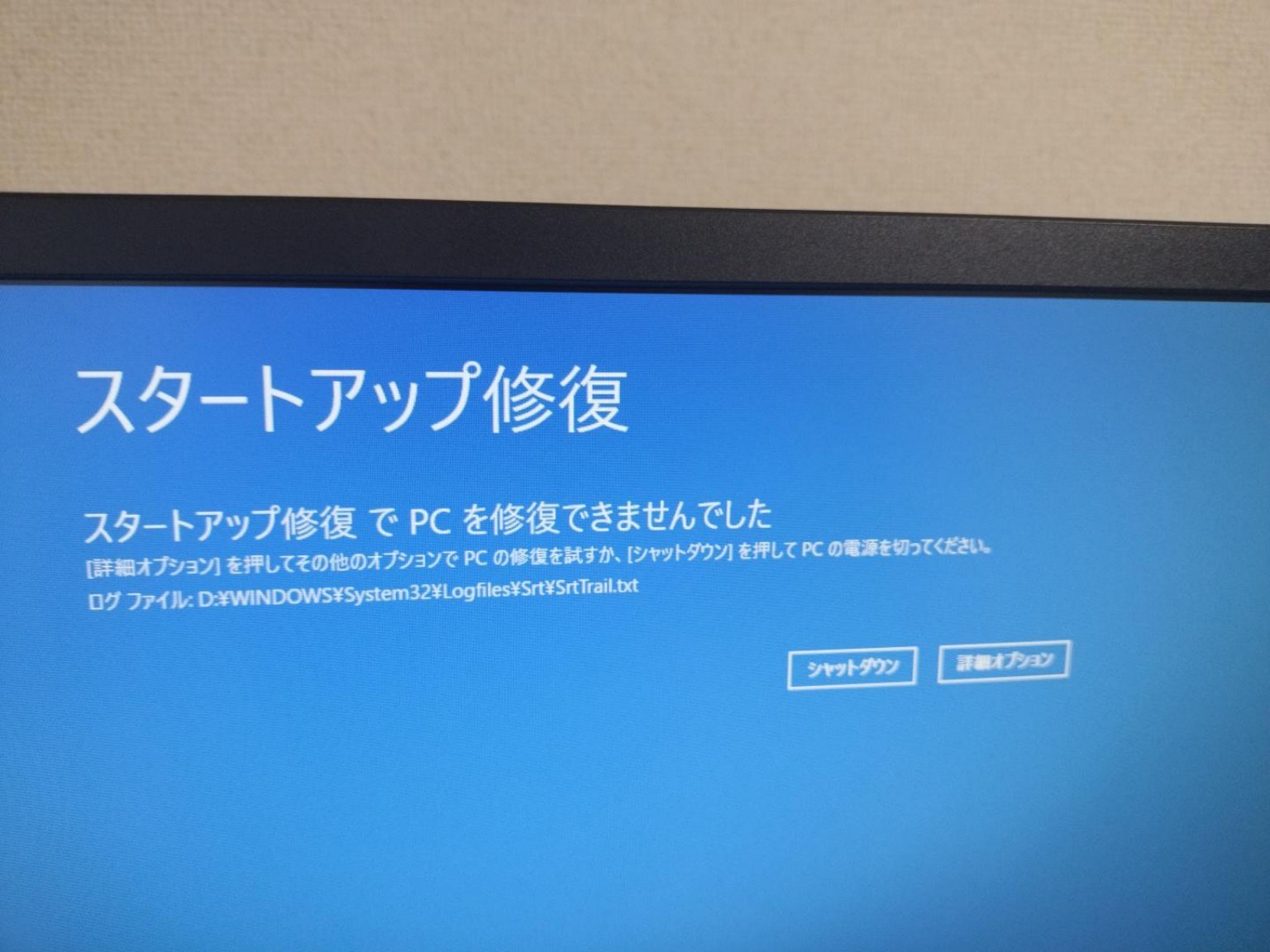
実際に表示された内容
スタートアップ修復で PC を修復できませんでした

[詳細オプション] を押してその他のオプションで PC の修復を試すか、[シャットダウン] を押して PC の電源を切ってください。

ログ ファイル: D:\WINDOWS\System32\Logfiles\Srt\SrtTrail.txt
この表示から自動修復だけでは起動が戻らないと判断し、重要データを確保したうえで別の修復手段へ進みました。
最初に重要なExcelデータを救出
このパソコンには仕事で必要なExcelファイルがありました。そこで、Windows回復環境のコマンドプロンプトからディスク構成を確認し、メモ帳の「開く」画面を利用して必要なデータを外部メディアへコピーしました。
コピー後は別のパソコンで実際にファイルを開き、中身を確認しました。詳しい流れはWindowsが起動しないときにWinREからデータを救出した手順にまとめています。
データ確認後に試した修復
データを守った後、影響の小さいものから次の順で確認しました。
- 最新の品質更新プログラムのアンインストール
- システムの復元(利用できる復元ポイントなし)
- スタートアップ修復
- SrtTrailログの確認
- オフライン環境でのSFC
- DISMの
/RevertPendingActions - CHKDSKによるファイルシステム確認
オフラインSFCでは、実際に次の表示になりました。
SFCで実際に表示された内容
X:\Windows\System32>sfc /scannow /offbootdir=d:\ /offwindir=D:\Windows

システム スキャンを開始しています。これにはしばらく時間がかかります。

Windows リソース保護は要求された操作を実行できませんでした。
SFCでは修復完了まで進まなかったため、保留中の更新処理を戻せるかDISMで確認しました。
DISMで実際に表示された内容
X:\Windows\System32>dism /image:D:\ /cleanup-image /revertpendingactions

イメージの保留中の操作を元に戻しています...

エラー: 0xd000014c

保留中の操作をイメージで元に戻す際にエラーが発生しました。
詳細については、ログ ファイルを確認してください。
DISMもエラーになったため、続いてCHKDSKを読み取り専用モードで実行しました。
CHKDSK開始時に実際に表示された内容
X:\Windows\System32>chkdsk d:
ファイル システムの種類は NTFS です。
指定されたオブジェクトが見つかりませんでした。

ボリューム ラベルは Windows です。

警告: /F パラメーターが指定されていません。
CHKDSK を読み取り専用モードで実行します。
記録写真で判読できたのは、上記の開始時の表示と検査中の画面までです。終了時の結果は判読できる写真が残っていないため、ここには掲載していません。
いずれでも通常起動には戻りませんでした。作業経過だけで「Windows Updateが原因だった」「SSDが故障していた」とは断定できません。CHKDSKで大きなエラーが出ないことも、SSDの健康状態を完全に保証するものではありません。
一般的な確認順は起動途中でパソコンが止まるときの対処、更新後のトラブルはWindows 11更新時のフリーズ対処もご覧ください。
SSDだけにWindows 11をクリーンインストール
修復で起動が戻らなかったため、データ救出を確認したうえでWindows 11を再インストールしました。インストール先は約237.4GBと表示されたSSD側です。約931.5GBのHDDとUSBメモリーを容量で見分け、HDDには手を加えませんでした。
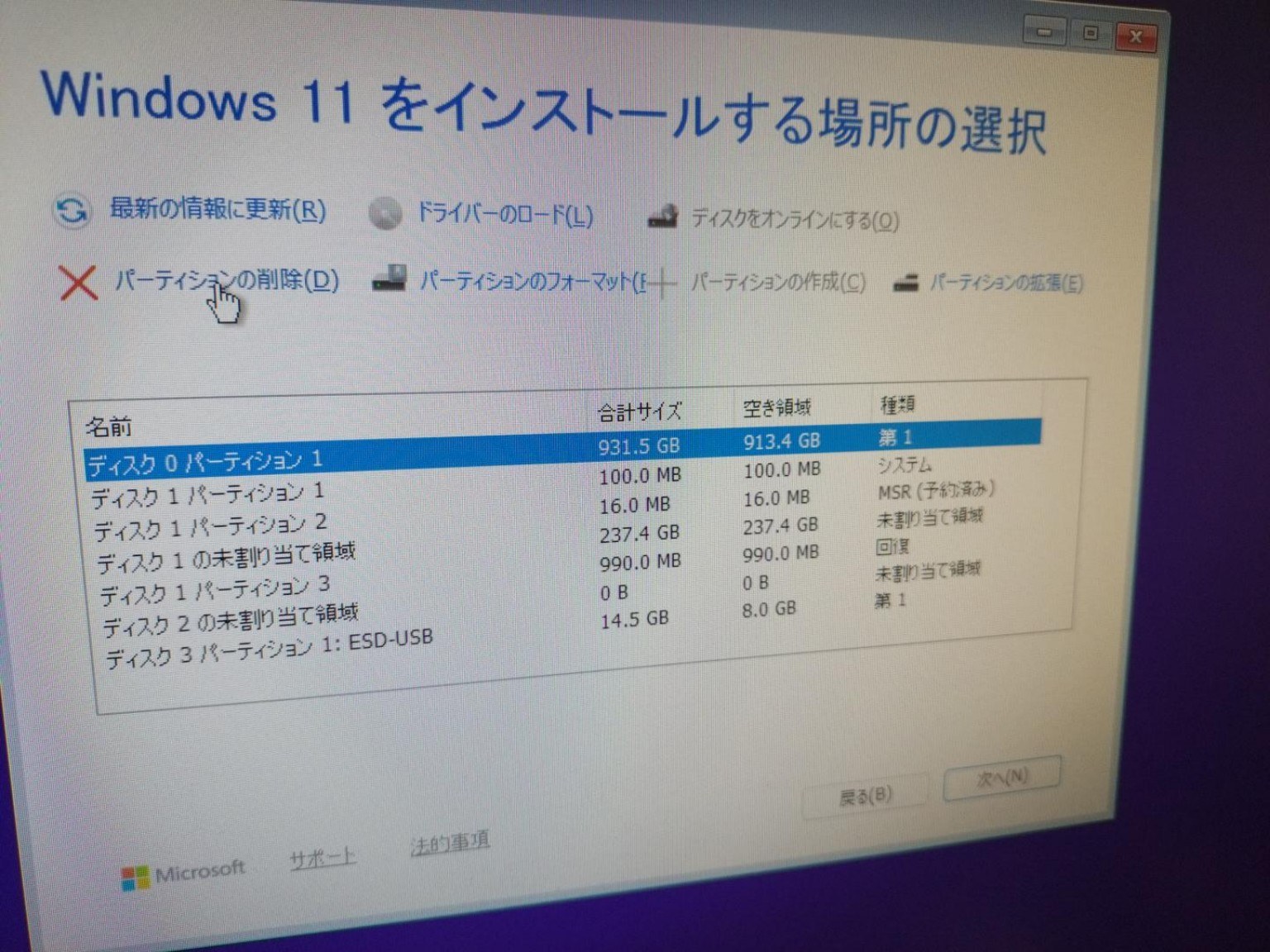
インストール先画面で実際に表示された容量
Windows 11 をインストールする場所の選択
- ディスク 0 パーティション 1:931.5 GB
空き領域:913.4 GB - ディスク 1 の未割り当て領域:237.4 GB
- ディスク 3 パーティション 1: ESD-USB:14.5 GB
空き領域:8.0 GB
この表示から、約931GBのHDD、Windowsを入れ直す約237GBのSSD、インストールUSBを容量で区別しました。
インストール先を間違えると、残したいデータを消すおそれがあります。複数のSSD・HDDがある場合は、容量や接続構成を確認できないまま削除・フォーマットを進めないでください。
今回の作業では237.4GBのSSDだけを再インストール対象とし、931.5GBのデータ用HDDには手を加えませんでした。この画面にある「削除」「フォーマット」「ドライバーのロード」などの意味は、Windows 11のインストール先選択画面の見方で詳しく解説しています。
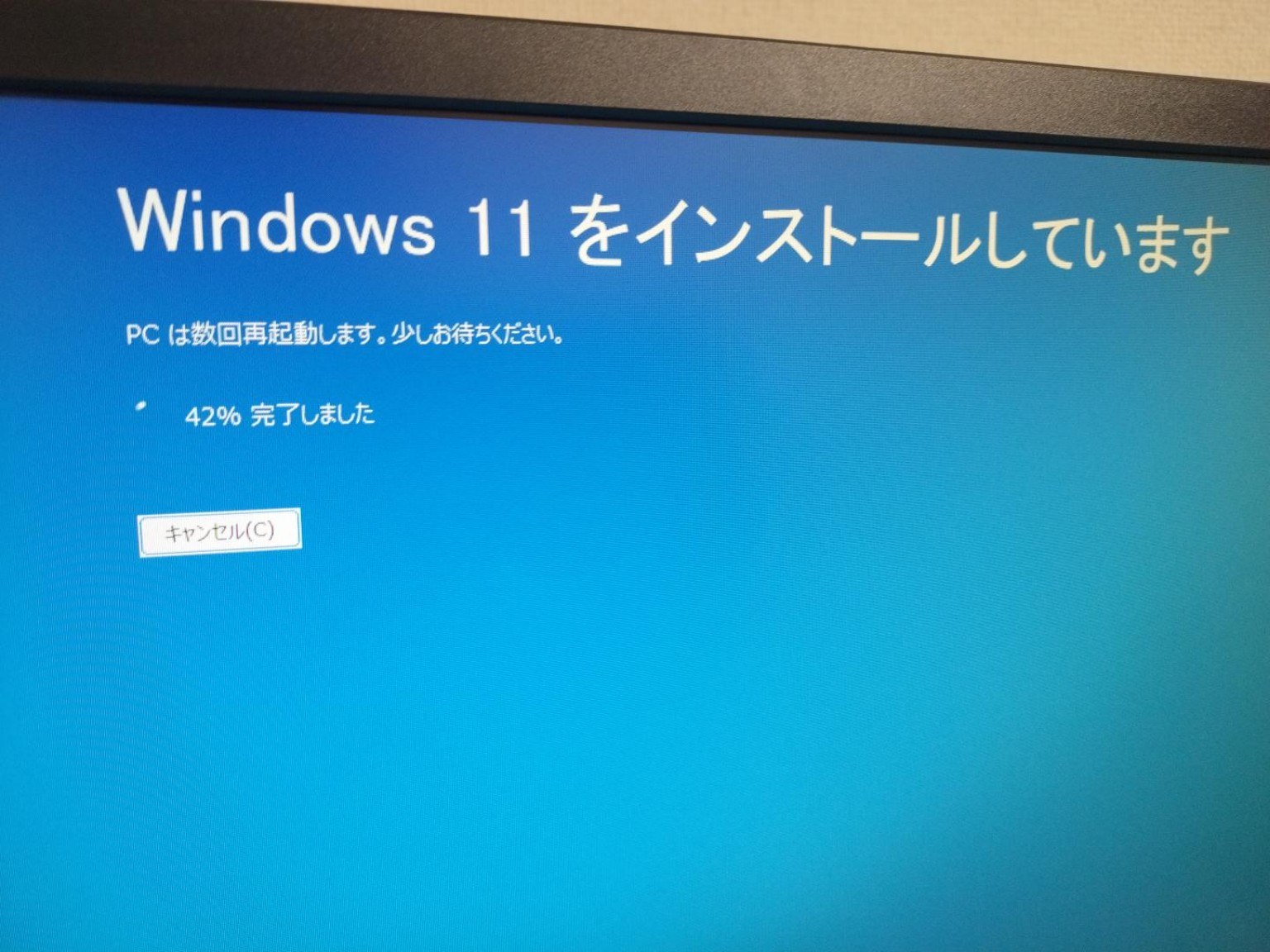
インストール中に実際に表示された内容
Windows 11 をインストールしています
PC は数回再起動します。少しお待ちください。
42% 完了しました
データ用HDDはそのまま残ったため、結果的にUSBメモリーへ退避したデータを書き戻す必要はありませんでした。新しいパソコンへ買い替えず、再び使えるWindows環境まで戻せた事例です。
初期設定、更新、Office 2019の再インストール
Windows 11の初期設定後、Windows Updateとドライバーの状態を確認しました。
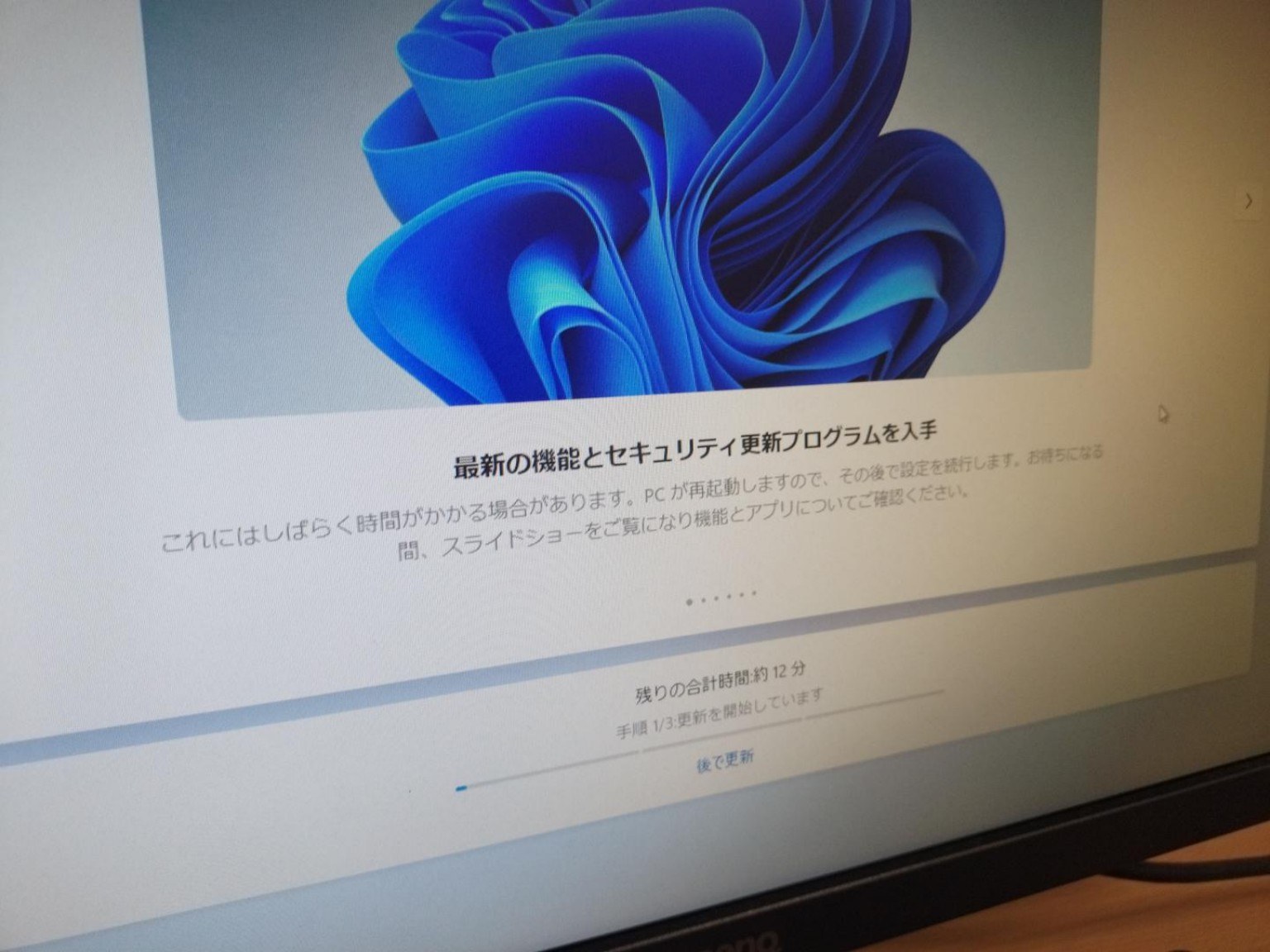
再セットアップ後に実際に表示された内容
最新の機能とセキュリティ更新プログラムを入手
残りの合計時間: 約12分
手順 1/3: 更新を開始しています
Office Personal 2019は、ライセンスに関連付けられたMicrosoftアカウントを確認して再インストールしました。Office 2019は2025年10月14日にサポートが終了しているため、再インストールできても今後セキュリティ更新は提供されません。継続利用の可否は、業務内容やデータ互換性を踏まえて判断する必要があります。
大量写真のコピーでUSBメモリーが極端に遅くなった
救出した6.82GBの写真を16GB USBメモリーへコピーする途中、進行が止まりました。パソコン全体は操作できたものの、USBメモリー側の応答が極端に遅くなったため、重要データは別のUSBメモリーへコピーし直しました。
このときの見分け方と、一般的なRobocopyの使い方はUSBメモリーへの大量コピーが止まった事例で説明しています。
iPhoneバックアップ先をDドライブへ向ける設定
Cドライブ側のSSDは約238GB、Dドライブ側のHDDは約931GBでした。今後のiPhoneバックアップでCドライブを圧迫しにくいよう、%USERPROFILE%\Apple\MobileSync\BackupからD:\iPhoneBackupへジャンクションを作成しました。
現地ではテストファイルが両側から見えることに加え、バックアップの進行中にCドライブの使用量が増えず、Dドライブ側が増えていくことをお客様と一緒に確認しました。完了の確認はお客様にお任せしたため、完了表示と復元できるかどうかはWELLでは確認していません。設定手順と確認範囲はiPhoneのバックアップ先をDドライブへ変更した手順をご覧ください。
今回の原因は断定していません
更新プログラムの削除、SFC、DISM、CHKDSKなどを試しましたが、起動不能の原因を一つに特定できる証拠はありませんでした。そこで「原因を決めつけること」より、「重要データを守ること」「当日中に使えるWindows環境へ戻すこと」を優先しました。



