
Windowsが起動しないとき、最初に考えたいのは「どう直すか」だけではありません。仕事で使うExcelや写真など、失うと困るデータが残っているなら、修復操作より先に退避できるか確認します。
この記事の結論
今回の原山での対応では、Windows回復環境(WinRE)のコマンドプロンプトからドライブを確認し、メモ帳の「開く」画面を使って重要なExcelデータを外部メディアへコピーしました。コピー後は別のパソコンでもファイルを開けることを確認してから修復へ進みました。
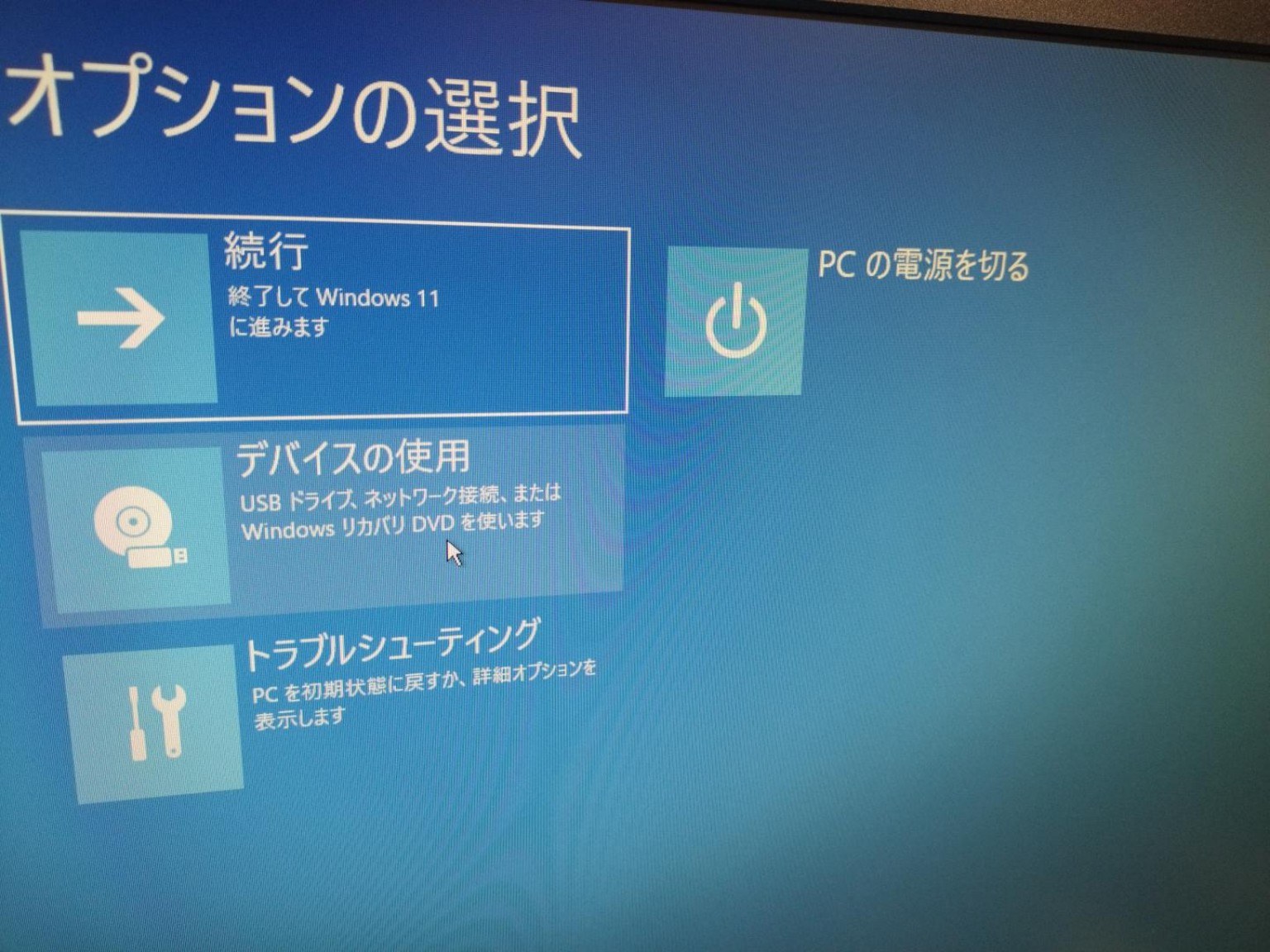
実際に表示された内容
オプションの選択

続行
終了して Windows 11 に進みます

デバイスの使用
USB ドライブ、ネットワーク接続、または Windows リカバリ DVD を使います

トラブルシューティング
PC を初期状態に戻すか、詳細オプションを表示します
今回は「トラブルシューティング」から詳細オプションを開き、データの確認へ進みました。
なぜ修復よりデータ救出を先にしたのか
スタートアップ修復、更新プログラムの削除、システムの復元、再インストールは、どれも状態を変える操作です。Microsoftも回復オプションを使う前に重要なファイルをバックアップするよう案内しています。
今回のパソコンには業務上重要なExcelファイルがありました。そのため、原因を断定したり修復を繰り返したりする前に、まず「ストレージが読めるか」「必要なフォルダーへ到達できるか」「コピー先で開けるか」を確認しました。
Windows回復環境(WinRE)の開き方
Windowsの起動に続けて失敗すると、「自動修復」や回復環境の画面が自動的に表示されることがあります。今回のパソコンも、自動修復を繰り返したあとに回復環境を開ける状態でした。
回復環境が表示されない場合は、Windowsのインストール用USBメモリーや回復ドライブから起動し、「コンピューターを修復する」を選ぶ方法もあります。電源ボタンの長押しで強制終了を繰り返す方法も知られていますが、記憶装置に不調がある場合は負担になるため、何度も繰り返さないでください。
Windows回復環境からデータを確認した手順
step
1Windows回復環境を開く
「トラブルシューティング」→「詳細オプション」→「コマンド プロンプト」と進みます。BitLockerが有効な端末では、回復キーを求められることがあります。キーが不明なまま解除を試みたり、初期化へ進んだりしないでください。
step
2ディスクとボリュームを確認する
diskpart
list disk
list volume
exit回復環境では、普段のWindowsでCドライブだった領域がDドライブなど別の文字で表示されることがあります。容量、ファイルシステム、ラベルを見比べ、思い込みで操作しないことが重要です。MicrosoftのDiskPart資料でも、list volumeは全ディスク上のボリューム一覧を表示するコマンドとして案内されています。
今回のWinREで確認したドライブ
約931GBのHDD → C:
約238GBのSSD(Windows) → D:通常起動時のドライブ文字と同じとは限りません。今回もWindowsが入っていたSSDはWinRE上でD:として見えていました。list diskとlist volumeの出力全体が判読できる写真は残っていないため、ここでは現場で確認した容量とドライブ文字だけを掲載しています。
step
3メモ帳の「開く」画面でフォルダーを探す
notepadメモ帳が開いたら「ファイル」→「開く」を選び、ファイルの種類を「すべてのファイル」に変更します。この画面は簡易的なファイル操作にも使えるため、対象ドライブからユーザーフォルダーや必要なデータを探せます。
一般的には、目的のファイルやフォルダーを右クリックして「コピー」を選び、接続したUSBメモリーなどのドライブを開いて、空いている場所を右クリックし「貼り付け」を選びます。この画面ではコピーの進み具合が表示されず、終わるまで画面が反応しないように見えることがあります。大きなフォルダーは小分けにし、コピー先で容量を確認してから次へ進みます。
今回は重要なExcelファイルを特定し、接続した別の保存先へコピーしました。フォルダー名や更新日時だけで判断せず、必要なファイルが揃っているか確認します。
step
4別のパソコンで開けることを確認する
コピー完了の表示だけでは十分ではありません。外部メディアを安全に取り外し、正常に動く別のパソコンでExcelファイルを開けることまで確認します。複数ファイルがある場合は、件数や容量も見比べます。
自分で続けず停止したほうがよい症状
- SSDやHDDが一覧に出ない
- BitLocker回復キーが分からない
- 異音、接続断、極端な読み込み低下がある
- コピーのたびにエラーが増える
- 上書きや初期化を促す画面が出た
これらは単なるWindows設定ではなく、記憶装置の不調や暗号化が関係している可能性があります。重要データが一つしかない場合は、試行回数を増やさず専門業者へ相談するほうが安全です。
データ救出後に行ったこと
データを別環境で確認した後、修復メニューを順に試しました。しかし起動は戻らなかったため、最終的にWindows 11をクリーンインストールしました。対応全体は原山でWindowsが起動しなかった出張サポート事例でまとめています。
修復の一般的な考え方は、既存のパソコンが起動途中で止まるときの確認手順も参考になります。
よくある質問
Microsoftアカウントに保存されている場合は、別のパソコンやスマホからMicrosoftの回復キー確認ページ(aka.ms/myrecoverykey)で確認できます。会社や学校のパソコンは、管理者に確認してください。
SSDやHDDが一覧に出ない、異音がする、コピーのたびにエラーが増えるといった場合は、自分で操作を続けるほど状態が悪くなるおそれがあります。WELLでは本格的なデータ復旧は行わず、専門のデータ復旧会社をご案内しています。
少量なら問題ありませんが、写真や動画が大量にある場合は時間がかかったり、途中で止まったりすることがあります。今回の現場で起きた例はUSBメモリーへの大量コピーが止まった事例で紹介しています。



