
iPhoneをWindowsパソコンへバックアップすると、初期設定ではCドライブ側へ保存されます。Cドライブが小さく、Dドライブに余裕があるパソコンでは、バックアップ先をDドライブへ移したいことがあります。
先に確認してください
Apple Devicesには、バックアップ先を任意のドライブへ変更する設定項目がありません。ここで紹介するジャンクションはWindows側の仕組みを使う方法です。作業前に既存バックアップを別の場所へ複製し、戻せる状態を作ってください。
今回確認した保存場所
Microsoft Store版のApple Devicesを使う環境では、バックアップフォルダーは次の場所でした。
%USERPROFILE%\Apple\MobileSync\Backup古いiTunes環境では%AppData%\Apple Computer\MobileSync\Backupなど、場所が異なる場合があります。Appleの案内で実際のバックアップ場所を確認してから進めてください。
Dドライブへ移す手順
step
1Apple DevicesとiTunesを終了する
バックアップ処理中ではないことを確認し、Apple DevicesやiTunesを終了します。
step
2Dドライブに保存先を作る
今回はD:\iPhoneBackupを保存先にしました。既存のバックアップがある場合は、内容をこのフォルダーへ移す前に別の場所にも複製してください。
step
3元のBackupフォルダーを退避する
%USERPROFILE%\Apple\MobileSync\Backupが残っていると、同じ名前でジャンクションを作れません。既存フォルダーをいきなり削除せず、名前を変更して退避し、中身がDドライブ側に揃っていることを確認します。
step
4管理者のコマンドプロンプトでmklinkを実行する
mklink /J "%USERPROFILE%\Apple\MobileSync\Backup" "D:\iPhoneBackup"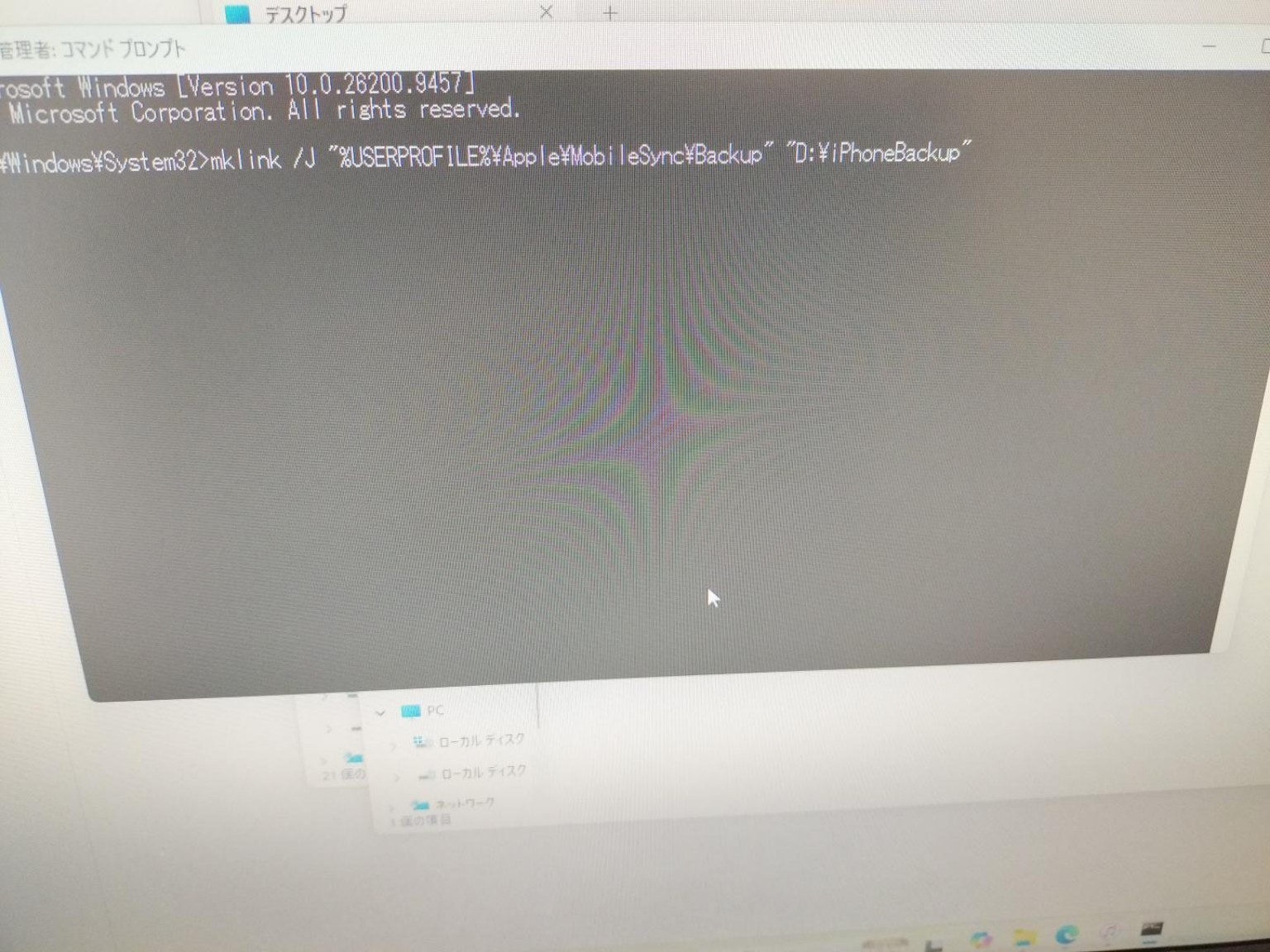
実際に入力したコマンド
mklink /J "%USERPROFILE%\Apple\MobileSync\Backup" "D:\iPhoneBackup"「既に存在するファイルを作成することはできません」と表示された場合は、元のBackupフォルダーが残っていないか確認します。削除する前に、バックアップ内容の退避が完了しているか必ず確認してください。
最初に実際に表示されたエラー
既に存在するファイルを作成することはできません。今回は既存のBackupフォルダーが残っていたため、最初の実行ではこの表示になりました。既存データを退避してから再実行しています。
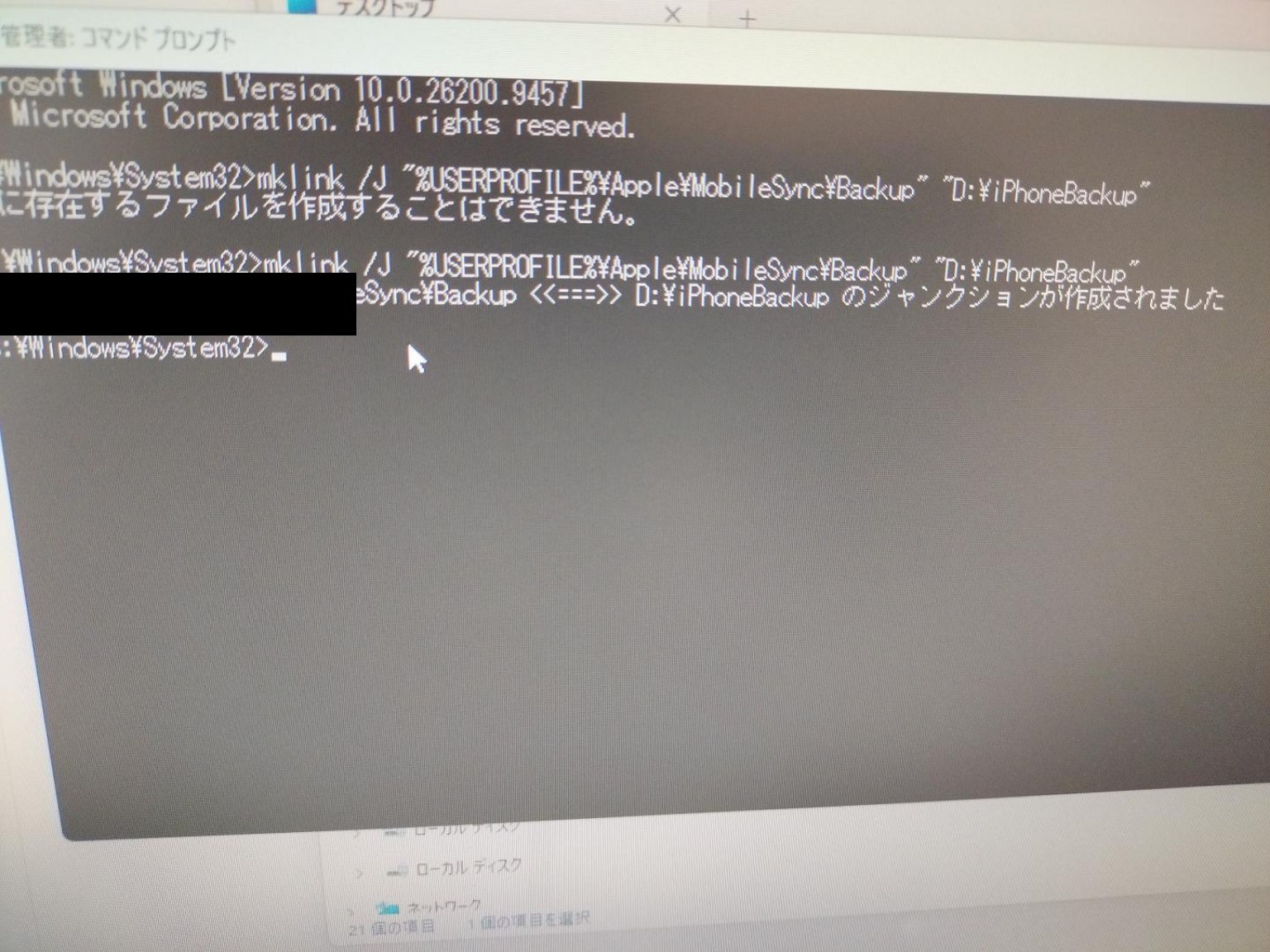
実際に表示された成功メッセージ
%USERPROFILE%\Apple\MobileSync\Backup <<===>> D:\iPhoneBackup のジャンクションが作成されました実画面ではC:\Users\<ユーザー名>\Apple\MobileSync\Backupと表示されていましたが、個人を特定できるWindowsユーザー名を除外し、記事では%USERPROFILE%へ置き換えています。
step
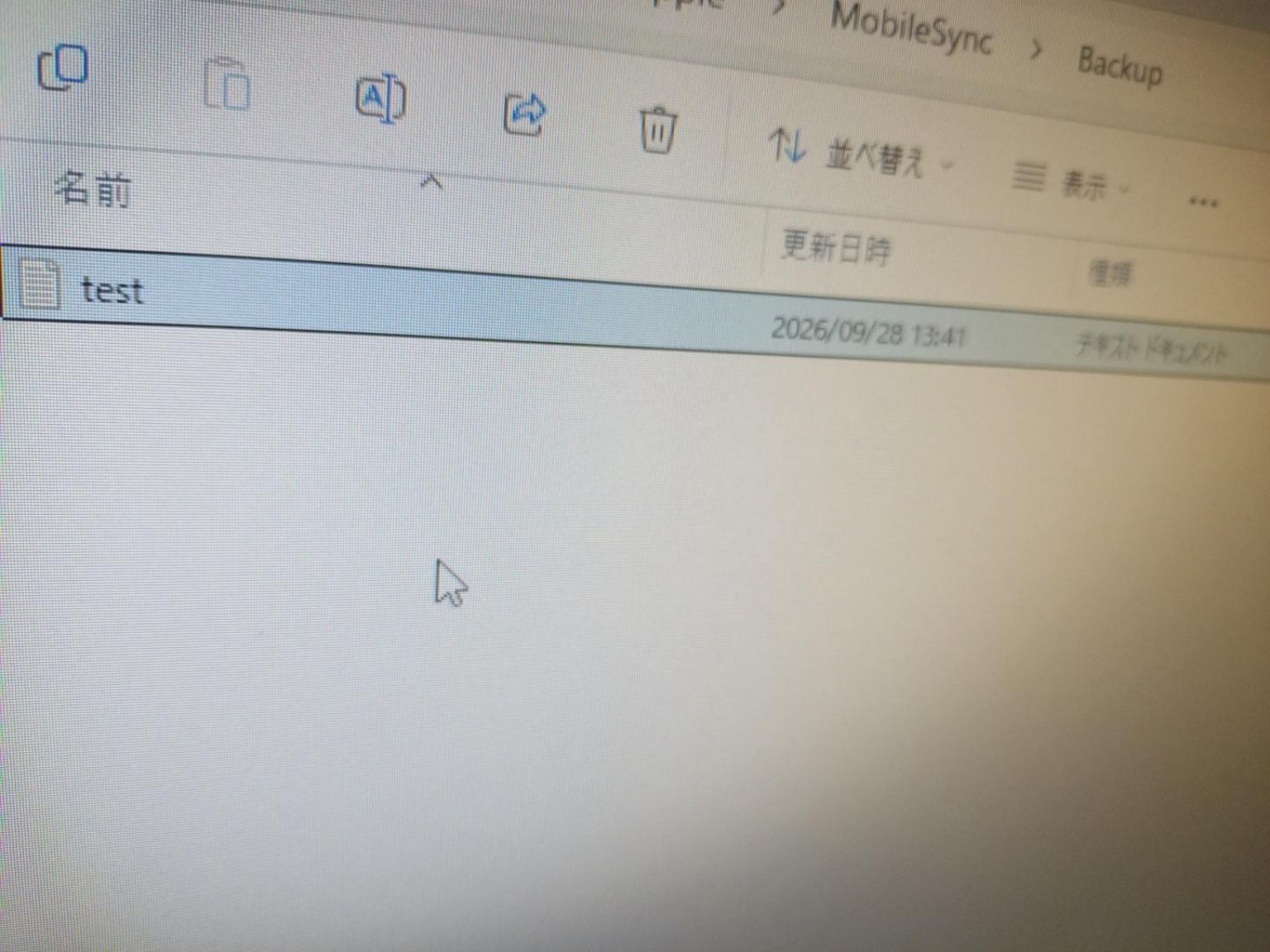
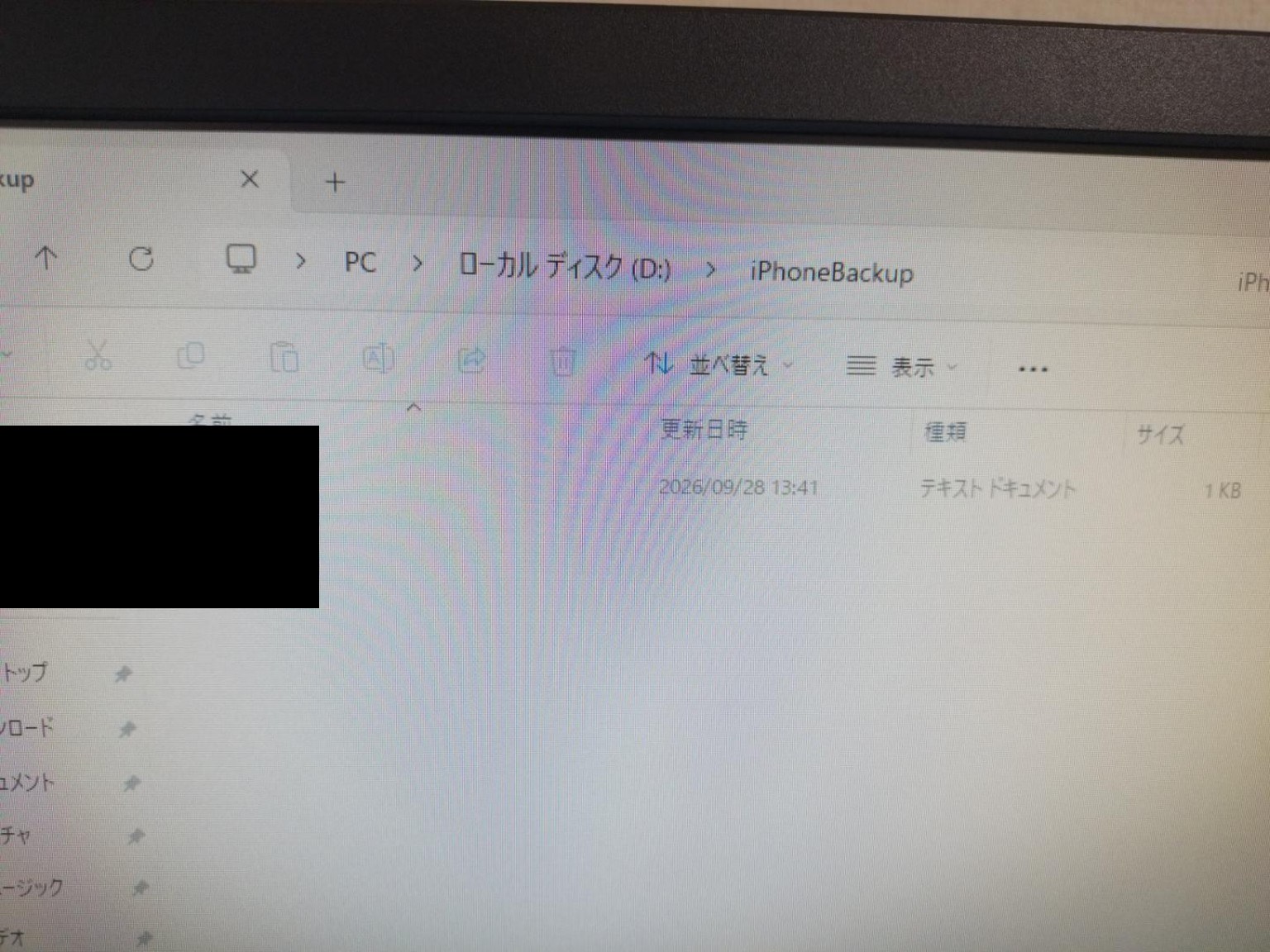
5両側から同じ場所へ到達するか確認する
今回の作業では、テストファイルを作り、Cドライブ側のBackupとDドライブ側のiPhoneBackupの両方で同じファイルが見えることを確認しました。
今回確認できたことと、お客様へ引き継いだこと
- 確認済み:ジャンクションが作成された
- 確認済み:テストファイルがC側とD側の両方から見えた
- 確認済み:Apple Devicesでバックアップを開始し、進行中にエクスプローラーの「PC」画面で、Cドライブの使用量が増えずにDドライブの使用量が増えていくことをお客様と一緒に確認した
- お客様へ引き継ぎ:バックアップの完了表示と、最新のバックアップ日時の更新
- 未確認:そのバックアップから実際に復元できるか
バックアップの保存先がDドライブ側へ切り替わっていることは、進行中の使用量の変化で確認できました。一方、時間制の作業だったため、完了の確認はお客様ご自身で行っていただくことになり、WELLでは完了表示までは見届けていません。
同じ設定をした場合は、バックアップ進行中にCドライブとDドライブの使用量を見比べたうえで、Apple Devicesでバックアップが完了したこと、「最新のバックアップ」の日時が更新されたことを必ず確認してください。
Apple Devicesでのバックアップ
Appleの案内では、WindowsのApple DevicesアプリでiPhoneを選び、「このコンピュータにあるiPhone上のすべてのデータをバックアップ」を選択して「今すぐバックアップ」を実行します。ヘルスケア、アクティビティ、保存したパスワードなどを含める場合は、ローカルバックアップの暗号化が必要です。暗号化パスワードを忘れると復元できないため、安全に保管してください。
よくある質問
ジャンクションの参照先を外付けドライブにすることもできますが、バックアップのときに外付けドライブが接続されていない、またはドライブ文字が変わっていると、保存先が見つからずバックアップが失敗します。今回のように、常に接続されている内蔵のDドライブのほうが扱いやすい方法です。
元のBackupフォルダーを名前を変えて退避している場合、その中身はCドライブに残ったままです。Dドライブ側に内容が揃っていることと、新しいバックアップが完了したことを確認してから退避フォルダーを整理すると、Cドライブの空きが増えます。確認前に削除しないでください。
Apple DevicesとiTunesを終了し、管理者のコマンドプロンプトで rmdir "%USERPROFILE%\Apple\MobileSync\Backup" を実行するとジャンクションだけが削除され、Dドライブ側のデータは残ります。/Sは付けないでください。その後、退避しておいたBackupフォルダーを元の名前に戻すか、Dドライブ側の内容を元の場所へコピーします。
公式情報
今回のパソコン再セットアップ全体は原山でWindowsが起動しなかった対応事例をご覧ください。



