この記事でわかること
- チケットぴあを名乗る不審メールが複数届いたとき、実際にどの順番で確認したか
- 不審メール内のリンクを使わず、公式マイページで購入・支払い状況を確認する方法
- 問題がなく、情報も入力していない場合に無視・削除してよい条件
- 今回の個別問い合わせで求められたメールヘッダーを表示・送信した手順
- dアカウントを取り違えたときに、正しいメールボックスへ入れた方法

2026年9月20日の夜、パソコンやスマホの設定だけでなく、メールや契約まわりまで普段からご相談いただいているお客様からLINEでご連絡がありました。シルバーウィーク中でしたが、台風25号の接近で子どもたちの部活が休みになり、家庭側の予定が変わったため翌日の訪問が可能になりました。9月21日の10:00に、雨のさいたま市見沼区で確認を始め、作業は12:16に終了しました。
「支払いができていません」などの不審なメールが届いても、メール内のリンクから確認する必要はありません。Google検索、公式ブックマーク、公式アプリなどからチケットぴあ公式サイトを自分で開き、マイページの購入・支払い状況を確認します。
正規マイページ上で購入・支払い状況に問題がなく、不審メールからカード情報、パスワード、個人情報を入力していなければ、今回のようなメールは無視・削除してよいと判断できます。
まず公式マイページを自分で確認し、問題がなく情報も入力していなければ、不審メールは無視・削除します。
チケットぴあを名乗る不審メールが届いたときの基本の確認順
- 不審メール内のリンクやボタンは使わない
- Google検索、公式ブックマーク、公式アプリなどからチケットぴあ公式サイトを自分で開く
- マイページで実際の購入・支払い状況を確認する
- 支払いに問題がなく、身に覚えのない請求メールで、不審メールから情報も入力していなければ無視・削除する
- それでも不明点や不安がある場合だけ、公式サイトから問い合わせる
- 公式側から追加確認を求められた場合は、その案内に従う
メールヘッダーの取得・提出は、この基本手順に必ず含まれるものではありません。今回は公式サイトから問い合わせたあと、ぴあ側から該当メールを確認するためにヘッダー情報を求められたので対応しました。
ご相談内容:チケットぴあを名乗るメールが何通も届いていた
お客様のドコモメールには、チケットぴあを名乗る似た内容のメールが複数通届いていました。正確な件名、通数、差出人表示は公開範囲が未確定のため、この記事では個別の値を掲載しません。
チケットぴあは公式サイトで、同社を騙ったメール・メッセージ・偽サイトについて注意喚起を行っています。類似した件名や本文にはさまざまなパターンがあるため、見た目や文面だけで即断しないことが大切です。
お客様の利用環境
メイン端末はiPhoneですが、メールが頻繁に届いて通知が増えるのを避けるため、iPhoneにはドコモメールを設定していませんでした。普段ドコモメールを見ているのはiPadです。
さらに、iPhone側とiPad側で別々のdアカウントが存在していました。手元にはdアカウントのIDとパスワードを書いたメモがありましたが、最初にその情報でログインすると、今回確認したいメールが見つかりませんでした。
届いていたメールと、公式が公表している手口を照合
不審メールの請求内容だけを見て判断せず、チケットぴあ公式のお知らせと、正規マイページに表示される購入・支払い情報の両方を確認しました。差出人名やロゴが本物らしく見えても、それだけでは十分な確認になりません。
差出人アドレスだけでは本物か判断できない理由
公式も「送信元アドレスは偽装される場合がある」と案内
差出人欄が @pia.co.jp で終わっていても、それだけで本物とは判断できません。チケットぴあ公式も、送信元アドレスが偽装される場合があると案内しています。表示名、差出人アドレス、本文の見た目だけでなく、正規サイト側の情報と照合する必要があります。
本物の注意喚起メールも届いている時期
2026年9月11日からは、チケットぴあ自身が不審メールへの注意を促す正規メールも順次送っています。公式が案内している特徴は、件名、送信元、宛名の有無、本文内リンクの構成です。詳しくは「不審なメールへの注意喚起を受信したお客様へのお知らせ」で確認できます。
つまり、この時期に届いた「ぴあからのメールがすべて偽物」ということではありません。本物の注意喚起メールと、チケットぴあを騙る不審メールが同じ時期に届く可能性があります。
迷ったら公式サイトへ自分でアクセスする
今回の基本方針は、不審メール内のボタンやURLを使わず、ブラウザからチケットぴあ公式サイトへ自分でアクセスすることでした。ブックマークや検索結果を利用する場合も、ドメインを確認します。
まずマイページで購入・支払い状況を照合する
不審メールの請求内容ではなく、正規サイトの情報を確認
今回の不審メールには「支払いができていない」という趣旨の内容が書かれていました。そこで、メール内のリンクは使わず、チケットぴあ公式サイトへ自分でアクセスし、マイページの購入履歴と支払い状況を確認しました。正規マイページでは支払い状況を確認でき、不審メールの案内とは一致しませんでした。
今回については無視・削除して問題ないと判断
判断の前提になったのは次の3点です。
- 正規のマイページを自分で開き、実際の購入・支払い状況を確認した
- 正規マイページ側では支払い状況に問題がなかった
- 不審メールからクレジットカード情報、パスワード、個人情報を入力していなかった
この前提がそろっていたため、今回届いた不審メールは無視・削除して問題ないと判断しました。確認せずに、すべての不審メールを無条件で削除すればよいという意味ではありません。
チケットぴあ公式サポートへの問い合わせ
それでも不安があり、公式サイトから問い合わせた
今回のお客様は不審メールが複数届いており、さらに確認するため、自分たちでチケットぴあ公式サイトを開いて公式の問い合わせ窓口から相談を送りました。チケットぴあのインフォメーション電話窓口は2022年9月30日で終了しており、現在はヘルプ検索やFAQからWebの問い合わせ窓口へ進む形です。電話窓口終了については公式のお知らせでも確認できます。
正規の回答メールから「追加質問フォーム」へ
ここは、不審メール内のリンクとの書き分けが重要です。最初に自分で公式サイトへアクセスして問い合わせたあと、その正規の問い合わせに対する回答メールが届きました。回答メールに記載されたURLを開くと、前回の問い合わせに続けて情報を送れる追加質問フォームが表示されました。
突然届いた不審メールのURLを開いたのではありません。自分で始めた公式問い合わせの続きとして届いた、正規の回答メール内の専用URLを使っています。
今回の問い合わせではメールヘッダーの提出を求められた
チケットぴあからは、該当メールを確認するために「メールヘッダー情報を送ってほしい」と案内されました。これは今回の個別問い合わせで受けた案内です。すべての問い合わせでヘッダー提出が必要になる、という一般的なルールではありません。
ヘッダー提出は今回の個別対応です
チケットぴあを名乗るメールが届いたら、最初にヘッダーを取得して送るという手順ではありません。まず公式マイページを確認し、必要があって公式へ問い合わせ、その回答で追加確認を求められた場合に対応します。
つまずき①:メールヘッダーは「本文」ではない

メールヘッダーとは
メールヘッダー(ドコモの画面では「ヘッダ表示」「ヘッダ情報」と表記)は、宛先、送信元、件名、送信日時、メールが通ったサーバーなどを記録した情報です。通常読むメール本文とは別のものです。
ドコモ公式の「メールヘッダ情報の確認」では、To、From、Subjectに加えて送信経路情報が分かると説明しています。より一般的な項目の説明は、迷惑メール相談センターの「Eメールヘッダ情報の確認方法」でも確認できます。
iPadの標準メールではヘッダー全文を表示・コピーできなかった
今回のiPad標準メールでは、差出人、宛先、日時、本文は確認できました。しかし、必要なヘッダー全文を表示し、ひとまとまりの文字としてコピーすることはできませんでした。そこで、Safariからドコモメールのブラウザ版を使うことにしました。
つまずき②:dアカウントが2つあり、別のメールボックスに入ってしまった
iPhone用とiPad用でdアカウントが別だった
手元のメモにあったIDとパスワードでドコモメールへ入ること自体はできました。しかし、そこには該当する不審メールがありません。確認を進めると、iPhone側とiPad側でdアカウントが別々に存在し、最初は今回のメールアドレスではない側へ入っていたことが分かりました。
Wi-FiをOFFにし、ネットワーク暗証番号で認証
今回はiPadのWi-FiをOFFにしてドコモ回線経由でアクセスし、ネットワーク暗証番号で認証したところ、不審メールが届いている正しいメールボックスへ入れました。
Wi-Fiを切ればすべての環境で同じ結果になる、と断定はできません。契約や端末の状態によって認証画面は変わる可能性があります。この方法で目的のアカウントを確認できたという実体験です。
iPadのドコモメール(ブラウザ版)でヘッダーを表示する手順
ドコモ公式では、ブラウザ版の利用方法と対応ブラウザを「ブラウザでのドコモメールアクセス」で案内しています。今回使ったのはiPadのSafariです。
step
1Wi-FiをOFFにしてSafariを開く
iPadのWi-FiをOFFにし、ドコモ回線で通信できる状態にしてからSafariを開きました。今回の目的は、ネットワーク暗証番号で認証し、該当メールのあるアカウントへ入ることです。
step
2ドコモメール(ブラウザ版)の入口を開く
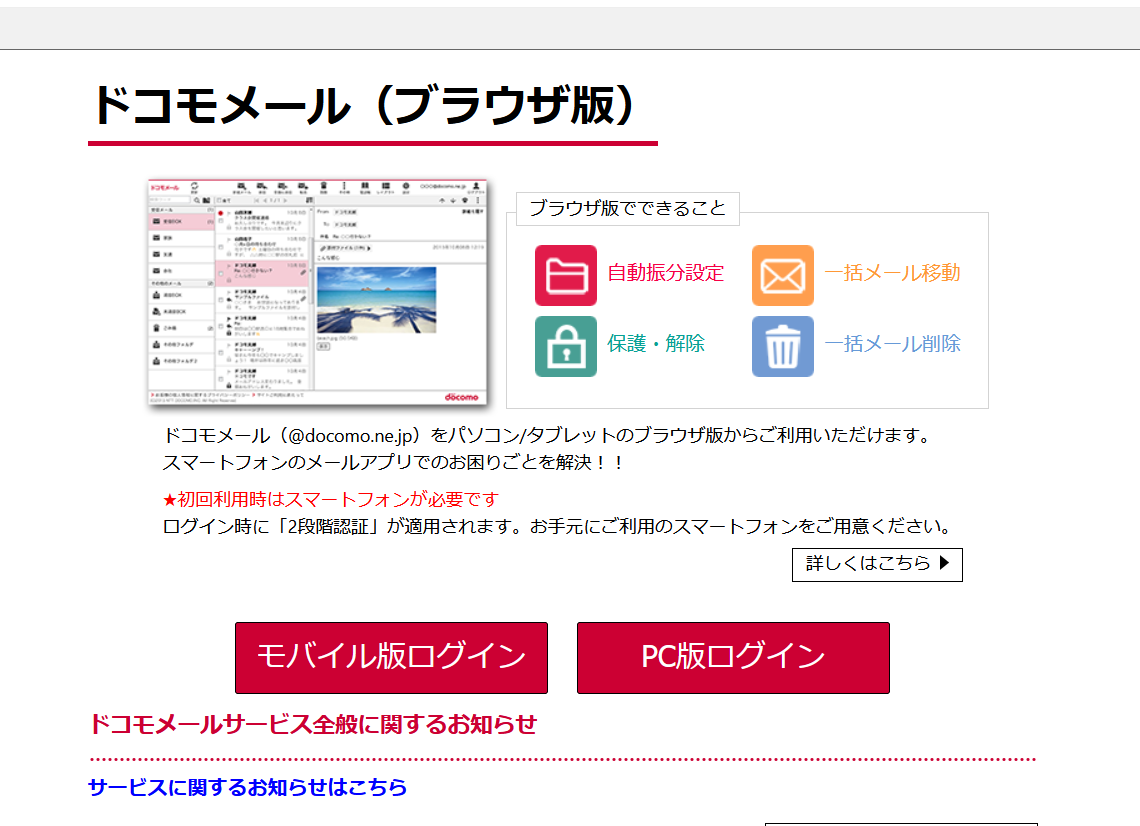
Safariでドコモメールのブラウザ版を検索し、ドコモ公式の入口画面を開きます。検索結果から開く場合は、ドコモ公式ページであることを確認します。
step
3「PC版ログイン」を選ぶ
iPadなので「モバイル版ログイン」を選びたくなりますが、ドコモ公式ヘルプではヘッダ表示はモバイル版非対応です。今回は「PC版ログイン」を選びました。ドコモ公式の「ヘッダ表示」にも、モバイル版では非対応と記載されています。
step
4ネットワーク暗証番号で認証してログイン
画面に従ってネットワーク暗証番号で認証しました。ログイン後、チケットぴあを名乗る不審メールが届いている正しいメールボックスかどうかを確認します。メールが見つからないまま先へ進まず、アカウントを取り違えていないかを確認するのがポイントです。
step
5該当メールを開き、右上の「︙」から「ヘッダ表示」を選ぶ
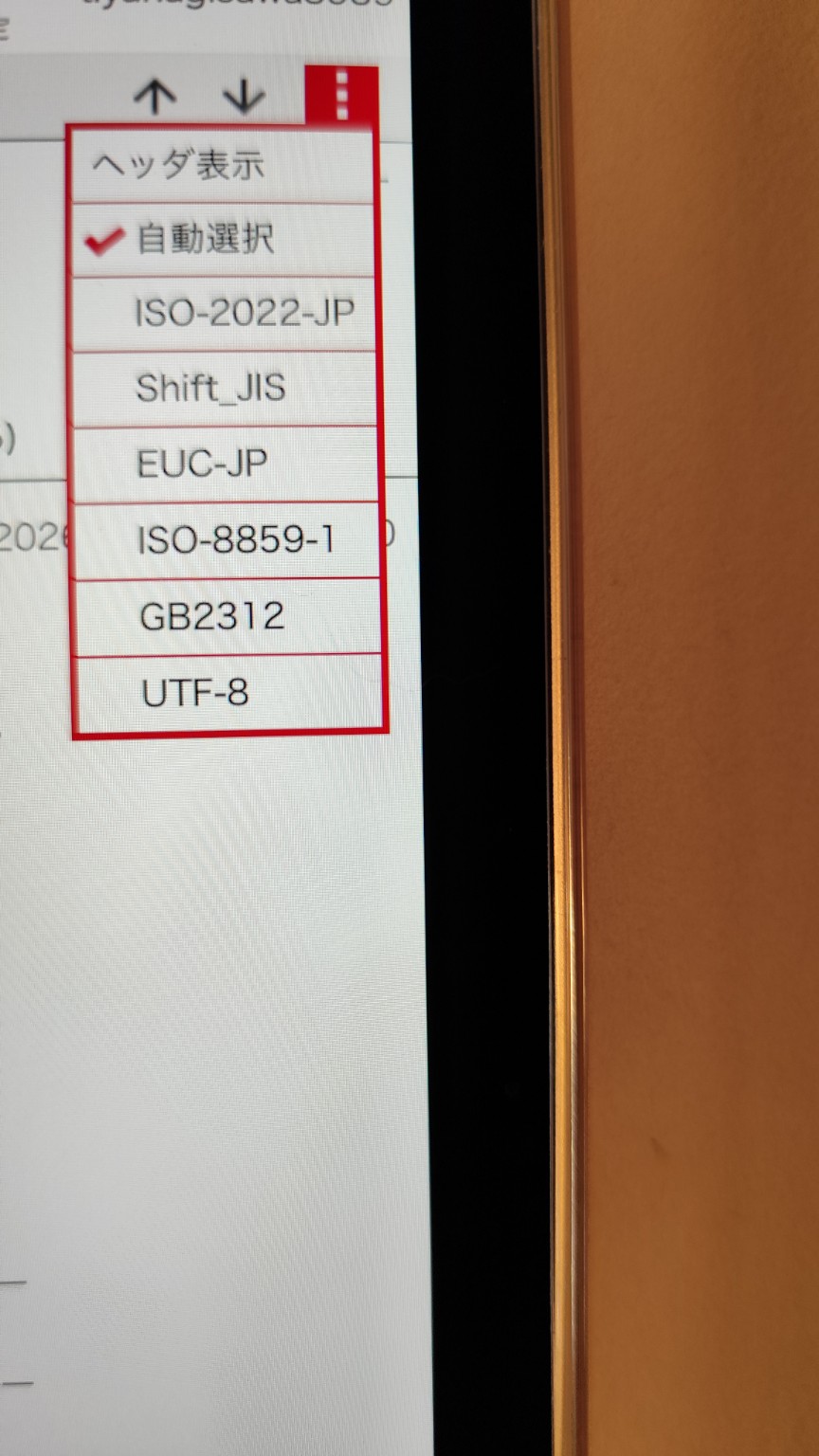
目的のメールを開き、画面右上の三点メニュー「︙」を押して「ヘッダ表示」を選びました。
step
6文字コードは「自動選択」のまま表示する
画面には「自動選択」「ISO-2022-JP」「Shift_JIS」「EUC-JP」「ISO-8859-1」「GB2312」「UTF-8」などが並びました。今回は文字化けしていなかったため、「自動選択」のままで問題なく表示できました。
この記事では特定の文字コードを推奨しません。文字化けする場合にだけ変更を検討し、正しく読めているときは自動選択のまま進めます。
step
7別タブに表示されたヘッダー全文をコピーする
「ヘッダ表示」を選ぶと、今回のiPad/Safari環境では別タブでヘッダー全文が表示されました。表示された文字列をすべて選択し、コピーしました。
公式仕様と今回の実体験の違い
- ドコモ公式:本文表示欄上部の「その他」ボタンから「ヘッダ表示」を選ぶ
- 今回のiPad/Safari:右上の三点メニュー「︙」から「ヘッダ表示」を選んだ
- ドコモ公式:ヘッダ表示画面は「別ウィンドウ」で表示
- 今回のiPad/Safari:Safariの別タブで表示された
画面名称や開き方は環境により異なる可能性があります。公式案内と実際の画面を見比べて進めてください。
今回の個別案内でヘッダーをチケットぴあへ送った
追加質問フォームにヘッダー全文を貼り付けた
コピーしたヘッダー全文は、自分で開始した公式問い合わせへの回答メールから開いた追加質問フォームへ貼り付けて送信しました。送ったのはヘッダー情報であり、メール本文そのものではありません。
送り先は公式の問い合わせ窓口だけ
メールヘッダーには、自分のメールアドレス、送信経路、Message-ID、IPアドレスやホスト名などが含まれることがあります。SNSや掲示板へ貼り付けたり、出所が分からないフォームへ送ったりしないでください。今回は、チケットぴあ公式サイトから始めた問い合わせの続きにある正規フォームへ送りました。
現在は回答待ち
ヘッダー送信後は、チケットぴあからの追加回答を待っている状態です。回答内容は予想せず、ぴあ側から追加回答があれば必要に応じて追記します。
チケットぴあを騙るメールが届いたときの対処の順番
- 不審なメール内のリンクやボタンを使わない
- Google検索、公式ブックマーク、公式アプリなどからチケットぴあ公式サイトを自分で開く
- 正規マイページで購入・支払い状況を確認する
- 支払いに問題がなく、身に覚えのない請求で、情報も入力していなければ無視・削除する
- それでも不明点や不安がある場合は、公式サイトから問い合わせる
- 公式側から追加確認を求められた場合だけ、その案内に従う
リンクを押した、情報を入力した場合は別の対応が必要
不審メールのリンクを押した、ログイン情報やカード情報を入力した、身に覚えのない決済がある、正規マイページ側でも未払い・異常がある場合は別対応です。公式サイトで利用履歴等を確認し、状況に応じてカード会社とチケットぴあへ連絡してください。
遠隔操作や不審な画面まで発生している場合は「パソコンに偽の警告が出たときの確認方法」や「パソコンが勝手に動く時の対処法」も参考にし、操作を続けずに状況を切り分けてください。
今回の対応で分かったこと

よくある質問
不審なメール内のリンクは使わず、Google検索、公式ブックマーク、公式アプリなどからチケットぴあ公式サイトを自分で開いてください。正規マイページの購入・支払い状況とメール内容を照合し、それでも判断できない場合に公式のWeb窓口へ問い合わせます。
差出人アドレスだけでは判断できません。チケットぴあの公式お知らせでも、送信元アドレスは偽装される場合があると案内されています。公式サイトへ自分でアクセスして確認してください。
チケットぴあは2026年9月11日から正規の注意喚起メールを送っていますが、同時期に不審メールも確認されています。件名、送信元、宛名の有無、本文内リンクなど、公式が公表している特徴を公式ページで確認してください。
確認前に一律で判断しないでください。正規マイページで購入・支払い状況に問題がなく、身に覚えのない請求メールで、不審メールからカード情報やパスワード等を入力していなければ、今回のようなメールは無視・削除してよいと判断できます。リンクを押した、情報を入力した、身に覚えのない決済やマイページ側の異常がある場合は別対応です。
別の対応が必要です。公式サイトへ直接アクセスしてパスワードと利用履歴を確認し、入力内容に応じてカード会社やチケットぴあへ連絡してください。被害の可能性がある場合は早めに相談します。
チケットぴあインフォメーションの電話窓口は2022年9月30日に終了しています。公式ヘルプで検索し、FAQで解決しない場合はWebの問い合わせ窓口を利用します。
突然届いた不審メールと、自分で公式サイトから問い合わせたあとの正規回答は分けて考えます。今回は公式問い合わせの続きにある追加質問フォームを利用しました。少しでも不安なら、URLを直接使わず公式サイト側から問い合わせ状況を確認してください。
本文とは別です。宛先、送信元、件名、送信日時、送信経路などを記録した情報で、メールの確認や調査に使われます。
今回のiPad標準メールではヘッダー全文を表示・コピーできませんでした。Safariでドコモメール(ブラウザ版)を開き、「PC版ログイン」から確認できました。ドコモ公式ではヘッダ表示はモバイル版非対応と案内しています。
今回は文字化けしていなかったため「自動選択」のままで表示できました。特定の文字コードを固定で推奨するものではなく、文字化けする場合だけ変更を検討します。
WELLで対応できる範囲
WELLでは、メールの真偽、公式サイトの確認場所、複数アカウントの見分け方なども一緒に確認します。スマートフォン関連は「スマホサポート」、メールや契約まわりの相談例は「サブスク・契約見直しサポート」もご覧ください。
メールやアカウントの確認を一緒に進めます
「どの画面を見ればいいか分からない」という段階でも構いません。画面の写真や、届いたメールの状況をLINEからお知らせください。個人情報は隠した状態で送っていただいても大丈夫です。
あわせて読みたい関連記事