
050-3558-3119

さいたま市周辺の訪問サポート 15,400円〜|料金・対応エリアの確認は無料
電話受付 9:00〜18:00/対応は19:00まで(土日祝も対応)※折り返しご連絡します

※本ページにはプロモーションが含まれます

Windows Windows11

Windows Hello PINとは?パスキーとの違いやPINを求められる理由を解説

2026年6月14日

Windowsのログイン方法が多くて、どれを使えばいいか分からないんだが…
ご主人
WELL高橋
Windows Helloは、PIN・顔認証・指紋認証などを使ってWindowsにサインインするための機能です。まずはWindows HelloとPINの関係を整理すると分かりやすいですよ。

この記事でわかること

  • Windows HelloとPINの関係
  • PINとパスキーの違い
  • パスキー認証でPINを求められる理由

Windows HelloとPINで迷いやすい症状

Windowsのログイン設定を変更しようとしたとき、次のような状況で迷う方が多くいます。

  • Windows HelloとPINが別物だと思っている
  • どちらを設定すればいいか分からない
  • 設定方法が分からない

実はPINはWindows Helloの一部であり、まず関係を理解しておくと設定がスムーズになります。

Windows HelloとPINの関係

Windows Helloは、Windowsにサインインするための認証機能の総称です。

その中に、顔認証・指紋認証・PINがあります。

つまりPINはWindows Helloとは別の仕組みではなく、Windows Helloで利用できるサインイン方法のひとつです。

Windows Helloとは

Windows Helloは、PIN・顔認証・指紋認証などを利用するWindowsのサインイン機能全体を指します。顔認証や指紋認証は対応するカメラやセンサーが必要ですが、PINは多くのWindowsパソコンで利用できます。

Windows Helloの中でPINは最も手軽に設定できるサインイン方法です。パスワードを入力する手間がなく、他人に推測されにくい特徴があります。

PINとは

PINは数字(または英数字)を使ったサインイン方法です。Microsoftアカウントのパスワードとは異なり、設定したデバイスのみで有効になります。

PINはMicrosoftアカウントのパスワードとは異なり、そのデバイス内で利用される認証情報です。ネットワークを介さずにローカルで認証されるため、パスワードとは別の仕組みとして管理されています。

サインイン方法の種類

サインイン方法 内容
PIN 数字や英数字で認証
顔認証 カメラを利用
指紋認証 指紋センサーを利用

確認でつまずきやすいポイント

同じように見える症状でも、原因はひとつとは限りません。

画面の状態、直前に行った操作、接続している機器、更新履歴などを順番に確認すると、原因を整理しやすくなります。

自分で判断しにくい場合は

原因が複数考えられるトラブルは、画面の状態や直前の操作を確認しながら切り分けることが大切です。

設定変更が不安な場合は、無理に進めず相談する方法もあります。

相談してみる

Windows Hello PINとパスキーの違い

PINとパスキーは、どちらも「数字を入力する」「本人確認をする」といった共通点があるため混同されがちですが、役割はまったく異なります。

項目 PIN パスキー
用途 Windowsへのログイン Webサービスへのログイン
保存場所 そのパソコン内 デバイスに保存される認証情報
使用例 Windows起動時 Google・Microsoft・証券会社など
認証方法 PIN入力 PIN・顔認証・指紋認証で本人確認

簡単に言うと、PINは「パソコンに入るための鍵」、パスキーは「Webサイトやサービスに入るための鍵」というイメージです。使う場所が異なるため、両方を設定していても問題はありません。
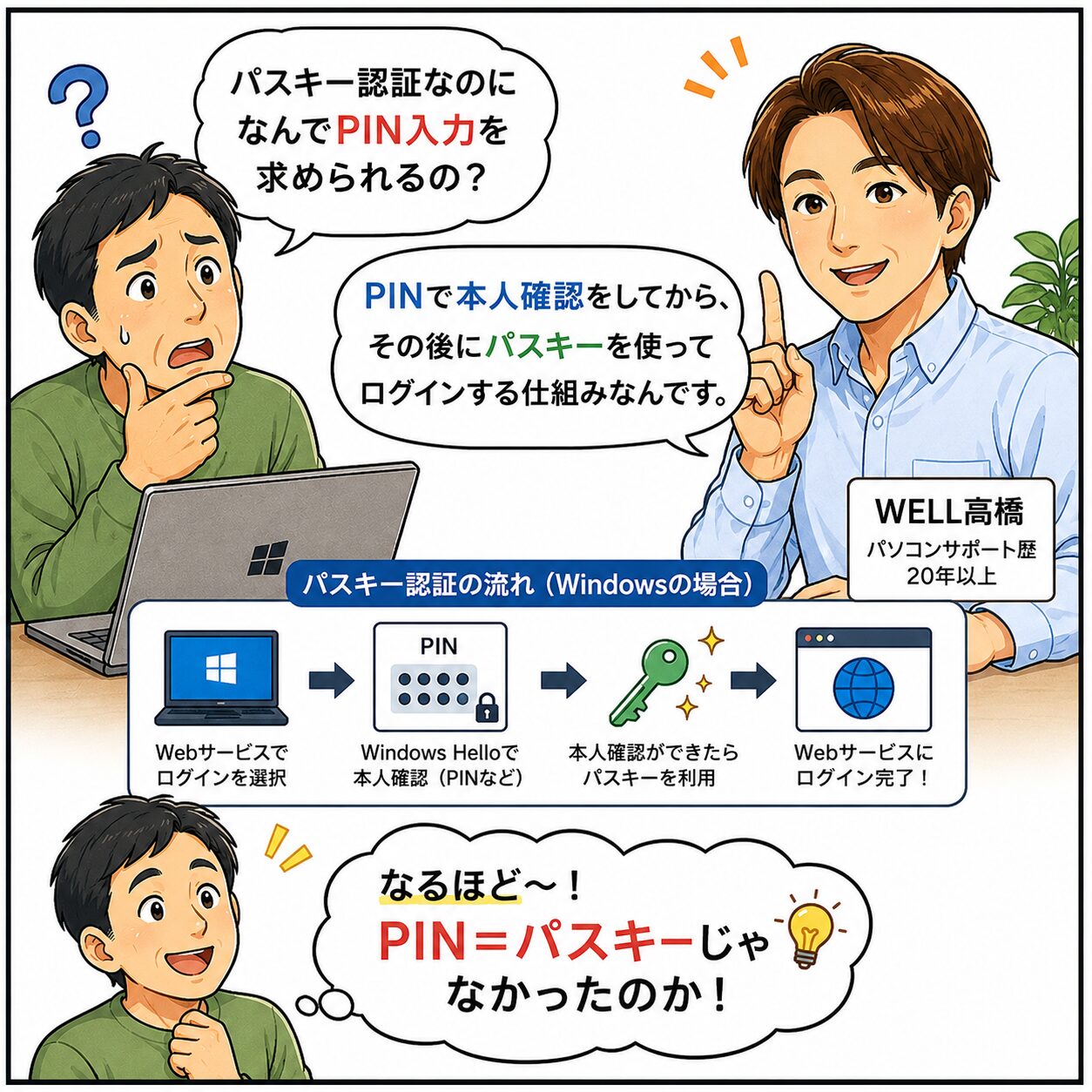
パスキー認証なのにPIN入力を求められる理由を解説する一コマ漫画

パスキー認証でPINコードを求められるのは、Windows Helloで本人確認を行っているためです。

パスキー認証なのにPINコードを求められる理由

パスキーでログインしようとしたとき、画面に「PINを入力してください」と表示されて驚く方がいます。

これは、パスキーを利用する際に「このパソコンを使っているのは本当に本人か」を確認するため、Windows Helloが本人確認を行っているためです。

つまり、PIN入力そのものがパスキー認証というわけではなく、パスキーを使う前の「本人確認の手段」としてPINが使われている、という関係になります。

  • パスキー利用時は、Windows Helloで本人確認が行われる
  • その本人確認の方法として、PIN・顔認証・指紋認証のいずれかが使われる
  • PIN認証=パスキーではなく、パスキーを利用するための確認手段のひとつ

この関係を理解しておくと、「PINを聞かれたけど大丈夫かな」という不安を減らせます。

PINの設定方法

step
1
Windows Helloの対応確認

まず、お使いのパソコンがどのサインイン方法に対応しているか確認します。

  • 「設定」→「アカウント」→「サインインオプション」を開く
  • 「顔認識(Windows Hello)」「指紋認識(Windows Hello)」「PIN(Windows Hello)」の項目を確認
  • 顔認証・指紋認証は「このオプションは現在利用できません」と表示される場合があり、その場合は対応カメラやセンサーがない状態

step
2
PINの設定手順

PINはほぼすべてのWindowsパソコンで設定できます。

  • 「設定」→「アカウント」→「サインインオプション」を開く
  • 「PIN(Windows Hello)」→「追加」または「セットアップ」をクリック
  • Microsoftアカウントのパスワードを入力して本人確認
  • 任意のPINを設定(数字4桁以上。英字や記号を含めることも可能)

step
3
どのサインイン方法を選ぶか判断する

以下の基準で選ぶと迷いにくくなります。

  • まずPINを設定しておくと、どのパソコンでも基本のサインイン方法として使える
  • 生体認証対応デバイスがある場合は、顔認証・指紋認証を追加するとより手軽になる
  • 複数の方法を設定しておくと、片方が使えないときのバックアップになる

注意

  • PINは設定したデバイスでのみ有効です。別のパソコンでは使えません
  • 顔認証・指紋認証は対応カメラ・センサーがないと設定できません

操作に不安がある場合はご相談ください

設定変更や復旧作業は、状況によって確認する順番が変わります。

大切なデータがある場合や、業務で使っている環境の場合は、現在の状態を保ったまま確認することが大切です。

相談してみる

実際にあったパスキー認証トラブル

以前、出張サポートでこんなご相談がありました。

きっかけは、Windows起動時にPINでサインインできなくなったというトラブルでした。現場で確認し、PINを再設定して解決。新しいPINは、お客様が覚えやすいように以前と同じ番号で設定し直しました。

ところがその数日後、別の問題が発生します。お客様が利用している証券会社のサイトで、いつも使っていたパスキー認証でログインしようとしたところ、「このデバイスにはパスキーがありません」という趣旨の表示が出てログインできなくなってしまったとのことで、再度ご連絡をいただきました。

確認してみると、PINの再設定やWindows Hello情報の変更により、そのパソコンに保存されていたパスキー情報が利用できない状態になった可能性がありました。その結果、サイト側から「このパソコンには登録済みのパスキーがない」と判断されたと考えられます。

その場では、まず証券会社が用意している電話認証を使って一時的にログインし、その後マイページの設定からパスキーを再登録する形で対応しました。再登録後は、いつも通りパスキーでスムーズにログインできるようになり、お客様にも安心していただけました。

このケースのように、PINの再設定そのものは正常な操作であっても、結果としてパスキーが使えなくなることがあります。もし「パスキーでログインできない」「このデバイスにはパスキーがありません」といった表示が出た場合は、慌てずにそのサービスのマイページからパスキーを再登録することで解決できる場合が多いです。

よくある質問
▼ Windows HelloとPINは別のものですか?

いいえ、別のものではありません。PINはWindows Helloに含まれるサインイン方法のひとつです。Windows Helloという機能の中に、PIN・顔認証・指紋認証が含まれています。

▼ PINとパスキーは同じものですか?

いいえ、異なるものです。PINはWindowsパソコンにログインするための仕組みで、パスキーはGoogleや証券会社などのWebサービスにログインするための仕組みです。利用する場面が異なります。

▼ PINとパスワードは何が違いますか?

Microsoftアカウントのパスワードはオンラインで管理される情報ですが、PINはそのデバイス内で利用される認証情報です。利用される場所や管理の仕組みが異なります。

▼ PINは全てのデバイスで使えますか?

いいえ、PINは設定したデバイスのみで有効です。別のパソコンでは同じPINを使えません。同じ数字を設定することはできますが、それぞれ別のデバイスで管理されます。

▼ 顔認証や指紋認証が使えない場合はどうすればいいですか?

対応カメラや指紋センサーがない場合は、PINを設定してサインインする方法が便利です。外付けの対応機器を追加する方法もあります。

▼ PINを忘れた場合はどうなりますか?

サインイン画面で「PINを忘れた場合」をクリックし、Microsoftアカウントのパスワードで本人確認を行えば、PINを再設定できます。

電源が入らないノートパソコンで放電を試す方法を紹介するWELLの記事サムネイル

2026/8/26

パソコンの電源が入らない時の放電対策

パソコンの電源ボタンを押しても反応がない。ファンも回らない、ランプも点かない。そんなときは「放電」を試すことで改善する場合があります。 パソコンの電源が入らなくて困っているんだが、どうすればいい?ご主人 WELL高橋電源が入らないときは、まず放電を試してみましょう。静電気が原因で起動しないケースは意外と多いです。 電源が入らないときの主な症状 以下のような状態であれば、放電で改善する可能性があります。 よくある症状 電源ボタンを押しても反応がない ファンの音がしない 電源ライトが点灯しない 電源が入らない ...

ReadMore

Windows 11で文字が小さい時に表示を見やすく調整するWELL記事サムネイル

2026/9/7

Windows 11で文字が小さい時の対処法|拡大/縮小とテキストサイズの違い

「パソコンを買い替えたら、文字が小さくて読みにくい」 「前のパソコンではもっと大きく見えていた気がする」 Windows 11のパソコンに買い替えたあと、こうしたご相談をよくいただきます。 視力が変わったわけではなく、画面の表示倍率の設定が違うだけ、ということが少なくありません。この記事では、Windows 11で表示を大きくする2つの方法と、どちらを使えばよいかを整理します。 この記事の結論 「拡大/縮小」は文字・アイコン・アプリ全体が大きくなる 「テキストのサイズ」は文字だけが大きくなる 何%が正解と ...

ReadMore

Windows 11パソコンへの買い替え後に文字の小ささや警告表示で困っている女性を描いたWELL訪問サポート事例のサムネイル

2026/8/26

Windows 11に買い替えた後の困りごとをまとめて解決【富士見市の現場サポート事例】

「Windows 10から11のパソコンに買い替えたけれど、使い方がよく分からない」 「画面の文字が小さくて読みづらい」 「ウイルスに感染しましたという警告と、大きな音が出た」 埼玉県富士見市鶴瀬東のお客様から、こうしたご相談をまとめていただきました。電話だけでは話が長くなりそうだったため、詳しくは訪問時に確認することにしています。 今回は、実際の訪問サポートで行った確認と対応をそのままお伝えします。同じような状況でお困りの方は、確認ポイントの部分だけでも参考にしてみてください。 この記事の結論 ウイルス ...

ReadMore

Windows HelloのPINとパスキーの違いを解説するサムネイル画像

2026/8/26

Windows Hello PINとは?パスキーとの違いやPINを求められる理由を解説

Windowsのログイン方法が多くて、どれを使えばいいか分からないんだが…ご主人 WELL高橋Windows Helloは、PIN・顔認証・指紋認証などを使ってWindowsにサインインするための機能です。まずはWindows HelloとPINの関係を整理すると分かりやすいですよ。 この記事でわかること Windows HelloとPINの関係 PINとパスキーの違い パスキー認証でPINを求められる理由 Windows HelloとPINで迷いやすい症状 Windowsのログイン設定を変更しようとした ...

ReadMore

Windows11のNEC一体型パソコンが数分で固まる原因と対処法

2026/8/26

Windows11のNEC一体型パソコンが数分で固まる原因と対処法

パソコンが数分で固まってしまって、作業が全然進まないんだが、どうすればいい?ご主人 WELL高橋Windows11の一体型パソコンで数分後に固まる場合、常駐ソフト、Windows Update、ストレージ、メモリ、ドライバー、発熱など複数の原因が考えられます。いきなり初期化せず、順番に確認していきましょう。 Windows11を搭載したNECの一体型パソコンで、起動後しばらくすると画面が固まる、マウスやキーボードが反応しなくなる、作業中にアプリが止まるといった症状が出ることがあります。 数分で固まる症状は ...

ReadMore

Windows11非対応機種でフリーズする原因と確認方法

2026/8/26

Windows11非対応機種でフリーズする原因と確認方法

Windows11へアップグレードした後に、パソコンがフリーズしたり、動作が不安定になったりすることがあります。特に、Windows11の動作要件を満たしていないパソコンでは、ドライバーやハードウェアとの相性によって不具合が起こる場合があります。 この記事では、Windows11非対応機種でフリーズが起こる主な原因と、確認する順番、無理に使い続ける前に検討したいポイントを解説します。 Windows11にしたら、パソコンがすぐ固まるようになったんだが、どこから確認すればいい?ご主人 WELL高橋まずは、そ ...

ReadMore

Windows11更新後にパソコンがフリーズする原因と対処方法

2026/8/26

Windows11更新後にパソコンがフリーズする原因と対処方法

Windows11を更新した後に、パソコンがフリーズしたり、起動に時間がかかったりすることがあります。更新直後の不具合は、ドライバー、周辺機器、ストレージの状態、更新プログラムとの相性など、複数の原因が関係している場合があります。 この記事では、Windows11更新後にパソコンがフリーズする主な症状と、確認する順番、無理に進めない方がよいケースについて解説します。 Windows11の更新後にパソコンが動かなくなってしまったんだが、どうすればいい?ご主人 WELL高橋更新後のフリーズは、ドライバーや周辺 ...

ReadMore

安い新品パソコンの初期設定ができず返品前に確認するポイントを解説するアイキャッチ画像

2026/8/26

安い新品パソコンの初期設定ができない…返品前に確認したいポイント

価格の安い新品パソコンを購入したものの、Windows11の初期設定がうまく進まず、返品するか迷うことがあります。あわせて、家にある古いパソコンを直して使うべきか、新しく買ったパソコンを設定して使うべきか悩むケースもあります。この記事では、実際の訪問サポート事例をもとに、返品前に確認したいポイントを解説します。 安い新品パソコンを買ったんだけど、初期設定がうまくできなくて返品しようか迷っているんだ。古いパソコンを直して使う方がいいのかな?奥さま WELL高橋使い方や費用によって判断が変わります。新品パソコ ...

ReadMore

Windows11にアップグレードするべきかの判断基準を解説するイメージ

2026/8/26

Windows11にアップグレードするべき?判断基準と注意点をわかりやすく解説

Windows11へのアップグレードについて、「通知が出ているから必ずできる」と思われている方も多いですが、実はすべてのパソコンが対応しているわけではありません。 最近では、Windows10のまま使っていてもアップグレードの案内が表示されることがありますが、機種によっては対応していないケースもあります。 Windows11にアップグレードするべきか、どうしたらいいのか悩んでいます。ご主人 この記事でわかること ・Windows11アップグレードで起こりやすい症状 ・アップグレードすべきかの判断基準 ・対 ...

ReadMore

【2025年版】Windows 11にアップグレードすべきか?メリット・デメリットを徹底解説!

2026/8/26

【2025年版】Windows 11にバージョンアップするべき?メリット・デメリットを徹底解説!

Windowsのアップグレード通知が出てきて、やったほうがいいのか、このままでいいのか判断できなくて。 奥さま WELL高橋 全員がすぐアップグレードしたほうがいい、というわけではありません。使っているPCの状態によって判断が変わります。このページで自分の状況に当てはめて確認してみてください。 結論:まずここだけ確認してください 購入3年以内・メモリ8GB以上のPC → アップグレードして問題ありません 5年以上前・HDDのPC → アップグレードは慎重に 仕事用ソフトや古いプリンターを使っている → 対 ...

ReadMore

まとめ

まとめ

  • Windows Helloは、PIN・顔認証・指紋認証などを利用するWindowsのサインイン機能です
  • PINはWindows Helloの一部であり、別の仕組みではない
  • PINはパソコンへのログイン、パスキーはWebサービスへのログインに使われる
  • パスキー利用時のPIN入力は本人確認の手段であり、PIN=パスキーではない
  • PINの再設定後にパスキーが使えなくなった場合は、サービス側でパスキーを再登録すると解決できる

なるほど、PINとパスキーは役割が違うんだね。これで安心して設定できるよ。ありがとう。
ご主人

パソコン・スマホ・ネットのお困りごと対応

パソコン・スマートフォン・ネットのトラブルや操作でお困りの方、さいたま市を中心にお伺いしています。

はじめての方や操作に自信がない方でも、安心してご相談ください。

✅ 現地でその場で確認・対応

✅ 訪問エリア:埼玉県内を基本に対応しています。詳しい対応地域・料金は料金ページをご確認ください。

✅ 受付時間:9:00〜18:00(土日祝も対応(予約制))

相談してみる

WELLの電話サポート受付 9:00〜18:00 土日祝も対応(予約制)

関連記事(PR含)

  • この記事を書いた人
  • 最新記事
アバター画像

WELL高橋

さいたま市を中心に、パソコン・スマホ・Wi-Fiのトラブルを解決する出張サポート「WELL」代表の高橋です。平成時代から17年以上、通信回線業務と出張サポートの現場に携わり、実際のトラブル解決経験をもとに情報発信を続けています。特定のサービスや機器を押し付けるのではなく、お客様ごとに合う最適解を分かりやすくご提案しています。シニア層の「よく分からない…」にも丁寧に対応。原因不明のトラブル切り分けもご相談ください。 ご相談・料金の確認は「お問い合わせ」ページへ

-Windows, Windows11
-, , , , , ,

© 2026 WELL~WebEnjoyLifeLab~