「印刷しているのに、真っ白な紙しか出てこない」
エラーも出ない。ランプも正常。なのに紙は白いまま。
こういったご相談は、実は「故障」ではなく「設定のズレ」と「操作の思い込み」が原因であることが多いです。
今回は、実際の訪問サポートで遭遇したケースをそのままお伝えします。同じ症状でお困りの方は、まずこの記事の確認ポイントを試してみてください。
この記事の結論
- 印刷先が「Microsoft Print to PDF」になっていて、実機プリンターに送られていなかった
- お客様はコピー操作をしていたため、原稿なしで白紙が出続けていた
- 故障ゼロ・部品交換なし・設定変更のみで即日解決
症状:エラーなしなのに真っ白な紙が出る
お電話でのご相談内容はこうでした。

エラーが出ないということは、プリンター本体は正常に動いている可能性が高い。訪問して確認することにしました。
原因①:印刷先が「Microsoft Print to PDF」になっていた
現場でPCの印刷画面を確認すると、印刷先(プリンター選択欄)が「Microsoft Print to PDF」になっていました。
これはWindowsに標準で入っている「PDF変換機能」です。実機のプリンターではなく、PC内部にPDFファイルとして保存されます。
下の図を見てください。印刷ダイアログの「プリンター名」欄に注目です。
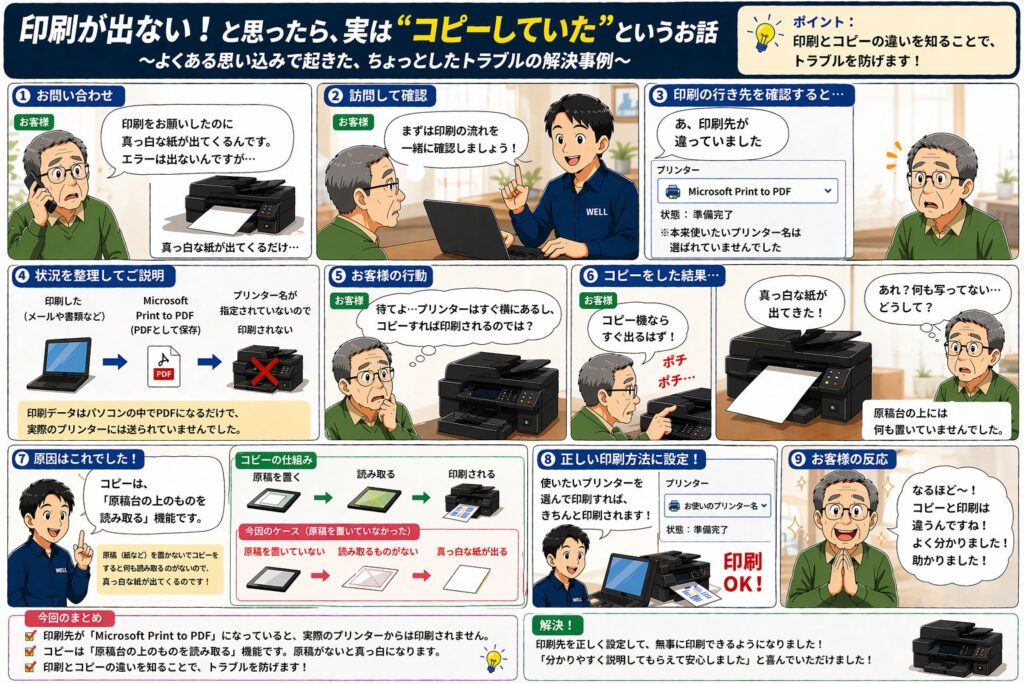
※実際の現場状況を図解化したイメージです
実機プリンターの名前(例:EPSON、Canon など)ではなく、見慣れない「Microsoft Print to PDF」が選ばれていた状態です。これが最初の原因でした。
Microsoft Print to PDFとは?
Windowsに標準搭載されている仮想プリンター。「印刷」を実行するとPDFファイルとして保存される。実際の紙には何も出力されない。エラーも出ない。
お客様は「印刷した」という感覚でしたが、PCの中にPDFが溜まっていただけで、プリンターには一枚も送られていませんでした。
パソコン・スマホ・ネットのお困りごと対応
「自分で確認したけどよく分からない」そんなときはお気軽にご相談ください。プリンターのトラブルも現場でスッキリ解決します。
原因②:コピーと印刷を混同していた
さらに確認を進めると、もう一つのことが分かりました。
お客様はプリンター本体の「コピー」ボタンを押していました。しかし原稿台(ガラス面)には何も置いていない状態でした。
コピーは「原稿台に置いた紙をそのまま複製する」機能です。何も置いていなければ、白紙が出てくるのは正常な動作です。
画像のように、コピーは「原稿台に置いた紙」が前提の操作です。何も置かずにボタンを押せば、プリンターは「何もない状態」を忠実に複製します。白紙が出るのは、ある意味で正しい動作でした。
なぜ白紙が出続けたのか
2つの原因が同時に起きていたため、どちらを試しても白紙が出る状態になっていました。
白紙が出続けた流れ
- PCからの印刷→Microsoft Print to PDFに送信→紙は出ない
- プリンターのコピー操作→原稿なし→白紙が出る
- 「何をやっても白紙しか出ない」という状況に
エラーがまったく出ないのは、どちらの操作も「機器としては正常に動いている」からです。故障を疑って当然の状況でした。
印刷とコピーの違い
この機会に整理しておきましょう。
印刷とコピーの違い
| 印刷 | コピー | |
|---|---|---|
| データの出所 | PCやスマホのデータ | 原稿台に置いた紙 |
| 操作する場所 | PC・スマホの画面 | プリンター本体のボタン |
| 原稿台 | 使わない | 必ず原稿を置く |
コピー機能はプリンター単体で完結します。PCとの接続は不要です。逆に言うと、PCから印刷するときはコピーボタンを使っても意味がありません。
同じ症状が出たときの確認ポイント
まずここを確認してください
【PC側】
- 印刷ダイアログの「プリンター名」が実機の名前になっているか確認
- 「Microsoft Print to PDF」や「OneNote」が選ばれていないか確認
- 実機プリンターが選択肢に出ない場合はドライバーの問題の可能性あり
【プリンター本体側】
- コピーを使うときは必ず原稿台に紙を置く
- PCから印刷するときはコピーボタンは使わない
- プリンターのランプ表示でエラーがないか確認
パソコン・スマホ・ネットのお困りごと対応
印刷できない・プリンターの設定が分からない・ソフトの使い方が分からない。
どんな小さなことでも、まずはお電話ください。訪問前に電話でヒアリングして、解決の見通しをお伝えします。
📞 050-3558-3119(受付:10:00〜18:00)
現場での解決:設定変更のみで即日完了
現場での解決手順
- PCの印刷先を「実機プリンター名」に変更
- テスト印刷を実行し、正常に印刷できることを確認
- コピーと印刷の違いをその場でご説明
修理の必要はありませんでした。設定確認のみで解決しました。
まとめ
この記事のまとめ
- 「真っ白な紙しか出ない+エラーなし」は故障とは限らない
- 印刷先が「Microsoft Print to PDF」になっていないか最初に確認
- コピーと印刷は操作する場所も仕組みも別物
- 原稿なしでコピーを押せば白紙が出るのは正常動作
- 思い込みによるトラブルは「現場で見る」ことで一瞬で解決することが多い
同じ症状でお困りの場合は、まず上記の確認ポイントを試してみてください。それでも解決しない場合はお気軽にご相談ください。
パソコン・スマホ・ネットのお困りごと対応
「見てもらわないと分からない」「電話で説明するのが難しい」そんなトラブルでも大丈夫です!
さいたま市を中心にお伺いしています。原因が分からない状態でもそのままご相談ください。
✅ 現地でその場で確認・対応
✅ 訪問エリア:さいたま市を中心に一都三県に対応
✅ 受付時間:10:00〜18:00(年中無休)
※内容やエリアによっては柔軟に対応可能ですので、お気軽にご相談ください。