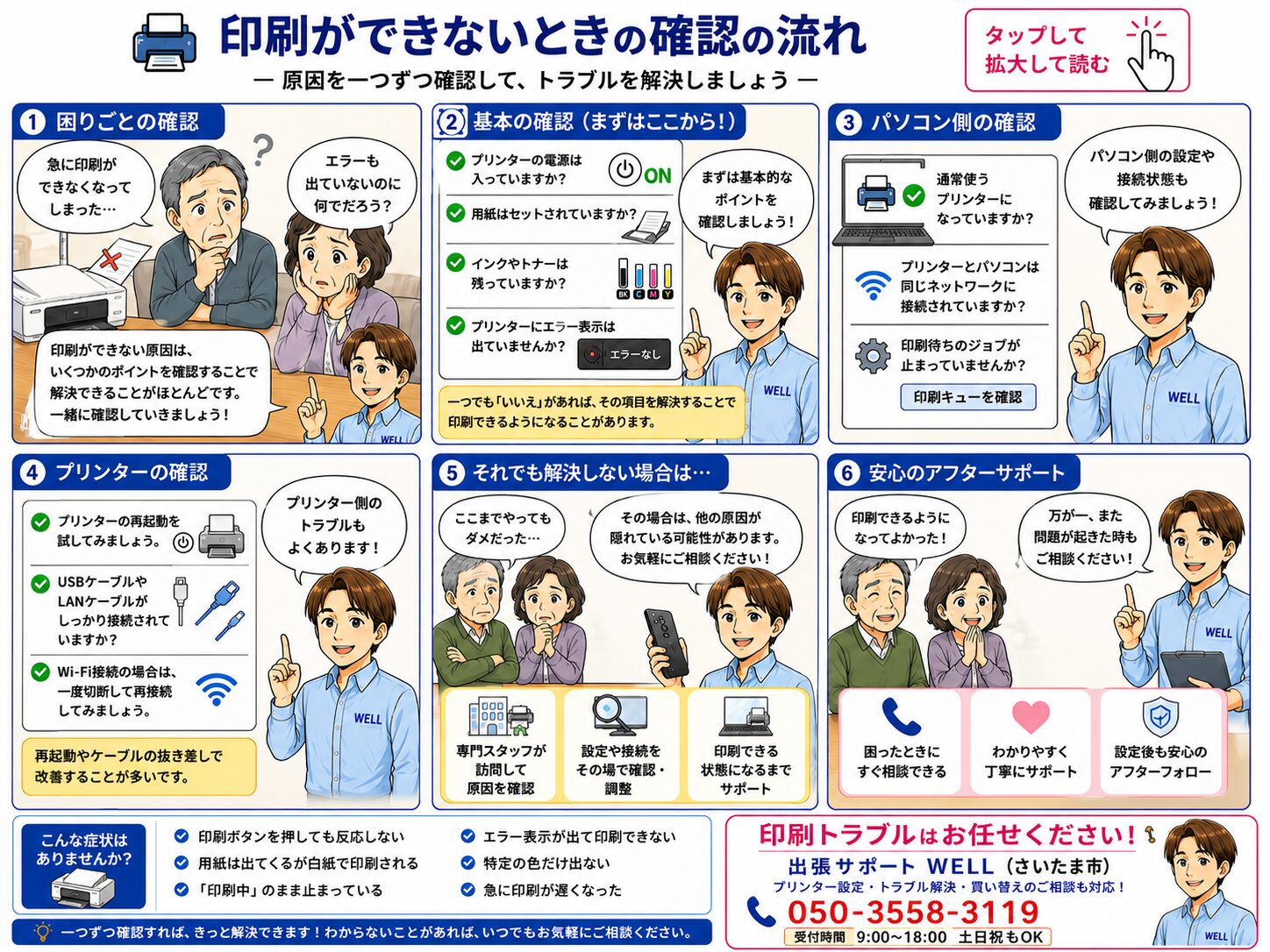
印刷できないときは、プリンター本体・接続状況・パソコン側の設定を順番に確認することで原因を切り分けやすくなります。
昨日まで普通に使えていたのに、今日急に印刷できなくなってしまって。エラーが出ているのか何なのか、よくわからなくて困っています。


突然印刷できなくなる症状は、原因が決まっているケースがほとんどです。一つずつ確認していけば多くの場合は解決できます。まず自分の症状に近いものを探してみてください。
「印刷ボタンを押しても動かない」「プリンターがオフラインになっている」など、症状によって確認すべきポイントが違います。このページで順番に確認してみてください。
このページでわかること
- プリンターが印刷できない時によくある症状
- 症状別の原因
- 自分でできる対処法(4ステップ)
- それでも解決しない場合の相談先
プリンターが印刷できない よくある症状
よくある症状一覧
- 印刷ボタンを押しても何も起きない・動かない
- 「プリンターが見つかりません」と表示される
- プリンターが「オフライン」と表示されている
- 印刷しようとするとエラーが出る
- スマホからは印刷できるのにパソコンからはできない
- 印刷の順番待ち(キュー)に溜まったまま動かない
プリンターが印刷できない主な原因
原因① プリンターとパソコンの接続が切れている
無線(Wi-Fi)接続の場合、ルーターの再起動やWi-Fi環境の変化によってプリンターとパソコンの接続が切れることがあります。プリンター本体の電源を入れ直すだけで戻るケースも多いです。
原因② プリンターがオフライン状態になっている
Windowsの設定でプリンターが「オフライン」扱いになっていると、接続されていても印刷指示が届きません。設定を変更するだけで解消できます。
原因③ ドライバーの不具合
プリンターを動かすためのソフト(ドライバー)が壊れていたり、古いままになっていると正常に動かなくなることがあります。プリンターを買い替えていないのに急に使えなくなった場合に考えられます。
原因④ Windowsアップデートの影響
Windows Updateが終わった直後から印刷できなくなった場合は、アップデートによってドライバーや印刷設定に影響が出たことが考えられます。
自分でできる対処法(この順番で試してください)
焦らず、この4つを順番に試してみてください。STEP1か2で解決するケースが多いです。
step
1
プリンターの電源を切り、1分ほど待ってから再度電源を入れてください。その後パソコンも「シャットダウン」して電源を入れ直します。両方を再起動してから印刷を試してみてください。
step
2
Windowsの「スタート」→「設定」→「Bluetoothとデバイス」→「プリンターとスキャナー」を開き、使いたいプリンターを選択します。「プリンターをオフラインで使用する」にチェックが入っている場合はクリックして外してください。
step
3
印刷キュー(順番待ちのデータ)が溜まって詰まっていることがあります。プリンターの設定画面から「すべての印刷ジョブを取り消す」を選択して、溜まったデータを削除してから再度印刷を試してください。
step
4
上記で解決しない場合は、一度パソコンからプリンターを削除し、再度追加する方法があります。「プリンターとスキャナー」の画面から該当のプリンターを削除し、「デバイスを追加する」から再設定します。
USBケーブル接続の場合
USBケーブルで接続している場合は、ケーブルを一度抜いて差し直してみてください。別のUSBポート(差し込み口)に差し替えると認識されることもあります。
手順を見てもうまくいかない場合
「設定画面がどこにあるかわからない」「試したけど変わらない」という場合はお気軽にご相談ください。
それでも印刷できない場合
4つ全部試してみたんですが、それでもプリンターが動かなくて。
4ステップを試してもダメな場合は、ドライバーの破損や接続の設定が複数の箇所でズレていることがあります。そういったケースは現地で確認すると原因の特定が早くできます。
現地確認が早い理由
- プリンター本体のランプや表示を直接確認できる
- パソコン側の接続状況・ドライバーの状態を画面で確認できる
- USBか無線かによって確認手順が変わるため、現地で切り分けが早い
- その場で再設定まで完了できる
「新しいプリンターに買い替えたが設定できない」「パソコンを替えたら印刷できなくなった」という場合もご相談いただけます。
実際に、故障ではなく設定と操作の行き違いが原因だったケースもあります。現場での確認の流れは「印刷できない」と思ったら実はコピーしていただけだった話をご覧ください。設定の代行そのものはプリンター設定サポートで承っています。
関連するトラブル記事
-

-
「印刷できない」と思ったら実はコピーしていただけだった話【現場サポート事例】
「印刷しているのに、真っ白な紙しか出てこない」 エラーも出ない。ランプも正常。なのに紙は白いまま。 こういったご相談は、実は「故障」ではなく「設定のズレ」と「操 ...
続きを見る
-
-
プリンタで印刷できなくなったときにチェックしてほしいこと
最近は写真をLINEで送ることが多くなり プライベートではプリンタの出番が減ってきたWELL高橋です。 10年以上パソコンの出張設定を生業にしてきて プリンター ...
続きを見る
-

-
プリンターで印刷ができない!用紙サイズは合っていないかもしれません。
こんばんは。WELL高橋です。 お鍋に入っている白菜ってトロトロしたのが 好きなんですけど僕だけでしょうか? プリンター印刷ができない時に確認してほしい事を 以 ...
続きを見る
-
-
プリンター印刷できない、開梱から設定まで出張サポート料金は?
プリンターの設定や印刷トラブルでお困りの方へ。 「印刷できない」「プリンターが見つからない」「スマホから印刷したい」など、よくあるご質問と対処方法をまとめていま ...
続きを見る
-
-
【ブラウザ別】Webページ印刷時に画像が一部表示されないとき対処方法
こんばんは。WELL高橋です。 インターネットをしていて印刷したいページを印刷プレビューでみると、欲しい部分の画像が表示されていない。印刷してもその部分は印刷さ ...
続きを見る
プリンター設定・印刷トラブル対応 出張サポートWELL(さいたま市)
プリンターの設定・印刷トラブルは、さいたま市を中心に出張対応しています。プリンター設定に不安がある方、突然印刷できなくなって困っている方もお気軽にご相談ください。
- ✅ 無線・有線・USB接続すべて対応
- ✅ 新しいプリンターの初期設定・買い替えサポートも対応
- ✅ 訪問エリア:さいたま市を中心に埼玉県内・都内一部に出張対応
※訪問サポートの対象は埼玉県内です。
受付時間:9:00〜18:00/土日祝も対応(予約制)