こんにちは。WELL高橋です。
まず答えをお伝えします。
アクションセンター
っていうアイコン?場所?です。

さて、パソコンはいつも使っているけど
アイコンの名称とかわからないって方結構多いんです。
WELL高橋もはじめのころは
電話サポートとかを利用していて
「あのー、左下の旗みたいなマークのところに・・・・・・」
なんて言い方していました。
なので皆さんもわからなくて当然って思ってください。
まったく恥ずかしがることはないですからね。
パソコンの右下のアイコンの種類と名前(Windows 11・10共通)
画面右下のアイコンが並んでいる場所は、タスクバーの通知領域(システムトレイ)と呼ばれます。よく見るアイコンは次のとおりです。
| アイコン |
名前・役割 |
| 「^」(上向きの矢印) |
隠れているインジケーター。起動中のアプリ(セキュリティソフト、OneDriveなど)のアイコンがしまわれています |
| 扇形の電波マーク/パソコンのマーク |
ネットワーク(Wi-Fi・有線LAN)の接続状態 |
| スピーカーのマーク |
音量 |
| 電池のマーク |
バッテリー残量(ノートパソコン) |
| 「あ」「A」 |
日本語入力(IME)の入力モード |
| 日付と時刻 |
クリックするとカレンダーと通知が表示されます |
Windows 11の場合
Windows 11では、Wi-Fi・音量・バッテリーのアイコンをまとめてクリックすると「クイック設定」が開き、日付と時刻をクリックすると「通知センター」が開きます。この記事で紹介しているWindows 10の「アクションセンター」は、Windows 11ではこの2つに分かれています。
※Windows 10は2025年10月14日にMicrosoftのサポートが終了しています。
アクションセンターとは?
アプリの通知やすばやく作業のできる
クイックアクション(起動メニュー)が配置されている領域。
と思ってください。
メールやウイルス対策などソフトウェアが吐き出す通知を
知らせてくれるのは開いたらわかるのですが
アクションセンターを開いた下のほうにあるアイコンが
よくわからないといわれる方が多いです。

たくさんあるけど
使わないものが結構多いです。
使わないクイックアクションを編集できる
編集して不要なものは非表示にできます。
使わないのに沢山あると
不慣れな方は混乱するといわれる方が多いです。
結構多いのはインターネットが繋がらないから
すぐに来て直してくれと言われて行ってみると
Wi-Fiが無効になっていたりと
結構、もったいないことが多いです。
電話で確認しないのかって?
もちろんしています。
ただお客様によっては電話でのご案内が苦手で
費用が掛かってもいいからすぐに来てといわれる方もいます。
では、編集方法を見ていきましょう。
まず、クイックアクションアイコンのない場所で右クリックをします。

右クリックをすると【編集】という文字が出てきますので
【編集】をクリックしてください。

編集をクリックすると
赤まるで囲んだようなアイコンが各クイックアクションアイコンごとに
表示されていませんか?

Windows10ではピン止めというアクションがありますので
画鋲のマークが表示されています。
不要なものの画鋲マークをクリックすると
クイックアクションアイコンのピン止めを外せます。

コルクボードから写真やメモを外すイメージです。
それではWELL高橋がオススメする最小構成にしましょう。

- 画面領域切り取り
- 夜間モード
- 集中モード
- すべての設定
この4つが表示されていればいいと思います。
4つは何の機能か?
画面領域切り取り
パソコン画面に表示されているものを
キャプチャーして貼り付ける場合
- キーボードの【プリントスクリーン】キーを押す
- ペイントに張り付ける
- 必要な部分を切り取り
- ペイントの新規作成にして
- 切り取ったものを貼り付ける
この流れが必要ですが
画面領域切り取り機能は
- 画面領域切り取りをクリック
- 必要な部分を切り取り
- 切り取ったものをペイントに貼り付ける
上記を見てもらうとわかるように
2つの工程が不要になります。
作業効率がUPしますね。
夜間モード
ブルーライトをカットした状態にしてくれます。
最近のパソコン画面はキレイになったけど
明るすぎる気がしますからね。
照明の暗いところで作業するとそのままだとまぶしいですが
これを有効にするだけでブルーライトがカットされて目に優しいです。
集中モード
作業中に右下の通知領域から
ピコーン♪
ピコーン♪
ってしょっちゅう出てくると
作業に集中できないですよね。
この通知をしないようにしてくれます。
すべての設定
その名の通りWindows10の
すべての設定画面をワンクリックで開けます。
外したアクションをやっぱり追加したい
大丈夫です。
慌てないでください。
パソコンは慌てるとトラブルの原因にもなります。
追加したいクイックアクションがあったら
すぐに戻せます。
先ほどの【編集】画面の下方に【+追加】が表示されていますか?
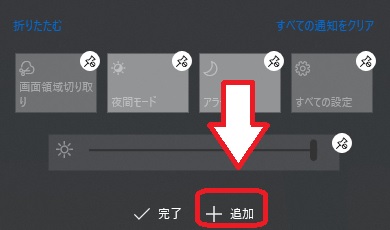
追加をクリックします。
クリックすると先ほどピン止めを外した
クイックアクションアイコンの一覧が表示されます。

この中から【Wi-Fi】を追加してみましょう。
【Wi-Fi】をクリックします。

Wi-Fiが追加されました。
追加するものが他になければ【✓完了】をクリック
他にも追加したいものがあれば【+追加】をクリックして作業を続けてください。
おわりに
いかがでいたでしょうか?
通知がうるさかったら集中モードでオフにできますし
無線が繋がらないのはもしかしたらWi-Fiを押してしまって
無線がOFFになっているかもしれません。
普段の使用に必要のないものはピン止めを外しておけば
ちょっとしたトラブルは防げます。
解決できないようなことがあれば
あんまりいじらずに状況をお聞かせください。
WELLではLINE相談、電話相談を無料にて提供させていただいております。
初めて利用される方にも、明るく誠実なご対応を心掛けておりますので
どうぞ安心してお問い合わせください。
自分で直らない場合は訪問サポートも可能です
手順どおりに操作しても解決しない場合や、操作そのものに不安がある場合は、WELLが訪問して一緒に画面を見ながら対応します。
- パソコンの設定・操作がわからない
- 起動しない・動作が遅い
- データ移行・バックアップ
- 新しいパソコンの初期設定
さいたま市を中心に埼玉県内へ訪問しています。出張サポートは15,400円(税込)〜(基本60分)、お住まいの市町村によりエリア加算があります。お問い合わせ・料金確認は無料です。症状の切り分けや具体的な解決方法をご案内する電話診断・リモートサポートは有料です。
パソコン出張サポートの内容を見る/料金・対応エリアを確認する
電話で相談する(050-3558-3119)
LINEで相談する
受付 9:00〜18:00/土日祝も対応(予約制)
あわせて読みたい関連記事

2026/11/14
Windows10 20H2更新に失敗。解消した方法をシェアします。
こんばんは。WELL高橋です。 先日、Windows10 の更新に失敗したケースに遭遇したので解消した方法をシェアします。 20H2更新中に失敗したパソコンの状態 今回、Windows10 アップデートに失敗したパソコンのスペックや状態は以下です。 Windows10 Pro Windows10 OSビルド 18362.657 Windows10 バージョン 1903 最終更新日 2019/08/31 CPUはCore i7 HDDモデル 3年使用。動作重い。 スタート ⇒ 設定 ⇒ 更新とセキュリティ ...
ReadMore

2020/6/22
ブロック!Microsoft Edge Update (x64 ベース システム用) (KB4559309)
こんばんは。 2020-05Windows 10 Version 1903 向け Microsoft Edge Update (x64 ベース システム用) (KB4559309)って何だろうって調べたら、Microsoft EdgeがChromiumバージョンに置き換えられるらしい。アップデートされてしまうと今までのMicrosoftEdgeに戻せなくなるのでしばらくはアップデートせずに様子を見たい。 というわけで、KB4559309のアップデートをブロックします。 &nbs ...
ReadMore

2026/8/29
NECのWindows10搭載、PM750/NA・PM550/NAシリーズのおすすめポイントは?
こんばんは。WELL高橋です。 Windwos10搭載ノートパソコンにお買い換え検討中のお客様からLINE@で ご相談いただきましたのでPM750/NAシリーズ、PM550/NAシリーズの スペックなどをお調べしていきます。 こんな方におすすめ Windwos10搭載パソコンにお買い換え検討中 ご自身でパソコンの機能や性能を理解して機種を選定したい コスパよりも快適に使える機種を探している 難しい用語はわからないのでなるべく簡単に知りたい PM750/NAシリーズ、PM550/NAシリーズの ...
ReadMore

2020/1/29
えっ!?本物の木材を使用したオシャレすぎるノートパソコンHP ENVY X360 15シリーズ
こんばんは。WELL高橋です。 HP ENVY X360 15シリーズについて調べていきます。 こんな方におすすめ HP ENVY X360 15シリーズが気になる どのモデルを選んでいいかわからない 人とは違うオシャレのPCが欲しい いや、こんなオシャレなPCがあるなんて今日まで知らなかったなんて なんか損した気分ですね。 すでにWindwos10搭載PCにお買い換えがお済の方は 欲しくなっちゃうからこの記事はそっと✖ボタンをクリックして閉じてください。 HP ENVY X3 ...
ReadMore

2026/8/29
Windows10に買換え前に見てほしいビジネスユース向けのDELLパソコンオススメ3選!
こんばんは。WELL高橋です。 Windows10の導入はもうお済ですか? こんな方におすすめ 今使っているPCをWindows10にアップグレードするか悩んでいる。 Windows10PCの買い換えしたいけど何を選んだらいいかわからない。 DELLのパソコンで検討している。 Windows10搭載PCをDELLから3機種選んでみた Windows10のパソコン購入に DELLを検討しているけどどの機種がオススメなのか? 現役設定業者が解説付きでご紹介。 起動も動作もサクサクなSSD+HDD ...
ReadMore
2026/11/14
はじめてのWindows10 第7回 ~マウスのカーソルを大きくして好きな色にしてみよう~
こんばんは。WELL高橋です。 Windows10の導入はお済ですか? Windows10に買い替えたけど マウスのカーソルが小さくて見失ってしまう。 そんなあなたにオススメの設定方法をご案内させていただきます。 Windows 11でマウスカーソルを大きくする・色を変える方法 Windows 11の手順 スタート →「設定」を開く 「アクセシビリティ」→「マウスポインターとタッチ」を開く 「マウスポインターのスタイル」で白・黒・反転・カスタム(好きな色)を選ぶ 「サイズ」のスライダーを右に ...
ReadMore
2026/8/29
はじめてのWindows10 第6回 ~既定のプログラムの変更方法・使用ソフトを指定しよう~
こんばんは。WELL高橋です。 既存のソフトウェアが使いづらい。 他のソフトをインストールしたけど 作成したファイルを開くと既存のソフトで開いてしまう。 困ったことにWEB検索した情報では 新しいソフトが選択画面に表示されないので 既定のプログラムに指定することができません。 こんな方におすすめ 通常のアプリと拡張子の関連付けを変更する方法で変更できなかった方 既定のプログラムを変更したいけどやり方がわからない方 通常のWindows 10でアプリと拡張子の関連付けを変更する方法も それでできないソフトも ...
ReadMore
2026/8/29
はじめてのWindows10 第5回 ~読めない漢字の入力方法・IMEパッドを使ってみよう~
こんばんは。WELL高橋です。 皆さんは文字入力する際に困ったことはありませんか? 例えば・・・、 年賀状を送りたい相手の名前が難しい漢字だった。 文章を引用するときに読み方のわからない漢字がある。 新聞や本を読んでいて読めない漢字があった。 などなど、漢字博士でもない限り普段使わないような漢字があると 読めない漢字ってありますよね? この記事ではパソコンの入力時に読めない漢字を入力したい。 そんなお悩みを解決させていただきます。 読めない漢字をキーボードで入力するのは大変! まずはこの漢字 ...
ReadMore
2020/1/5
令和2年の仕事始め。WELLは明日1月6日より営業を再開いたします。
こんばんは。WELL高橋です。 お正月休みをいただいておりましたが、 明日、1月6日より営業を再開いたします。 年末売り尽くし、初売りセールでパソコンを購入された方へ 年末年始の量販店での特売でパソコンをお買い換えされた方の 設定依頼を多く頂戴しております。 が、空いている時間帯もありますので 地域によっては早くにご訪問できることもありますので まずはご相談いただければ幸いです。 Windows7からWindows10へのアップグレード検討されている方へ お預かりしているパソコ ...
ReadMore
2026/11/14
はじめてのWindows10 第4回 ~ローマ字入力・かな入力の切り替え方法~
こんばんは。WELL高橋です。 Windows10へのアップグレードはお済ですか? アップグレード後、お買い換え後のお客様からご相談があった ローマ字入力・かな入力の切り替え方法をシェアさせていただきます。 キーボードを利用した変更方法 キーボードの 【ALT】+【カタカナ・ひらがな/ローマ字】 を同時押ししてください。 【はい(Y)】をクリックすると 【かな入力】⇔【ローマ字入力】 が切り替わります。 マウス操作で切り替える まずは画面右下を見てください。 右下のタスクトレイ ...
ReadMore