こんにちは。WELL高橋です。
なんか久しぶりに青空を見た気がします。
次のお客様とのお約束の時間まで時間があるので
日差しを浴びながら車中で書いています。
ところで、Windows7のサポート終了が近づいていますが、
皆様は準備を整えておいでですか?
これからwindows10にお買い換えされる方も増えると思うので
windows10の使い方を少しずつ覚えていたいただければと思っております。
今回はお買い換え後に多いご質問のひとつ
ショートカットの作成方法をご案内いたします。
ショートカットって?
ショートカットってなに?
ってご質問も結構あるので
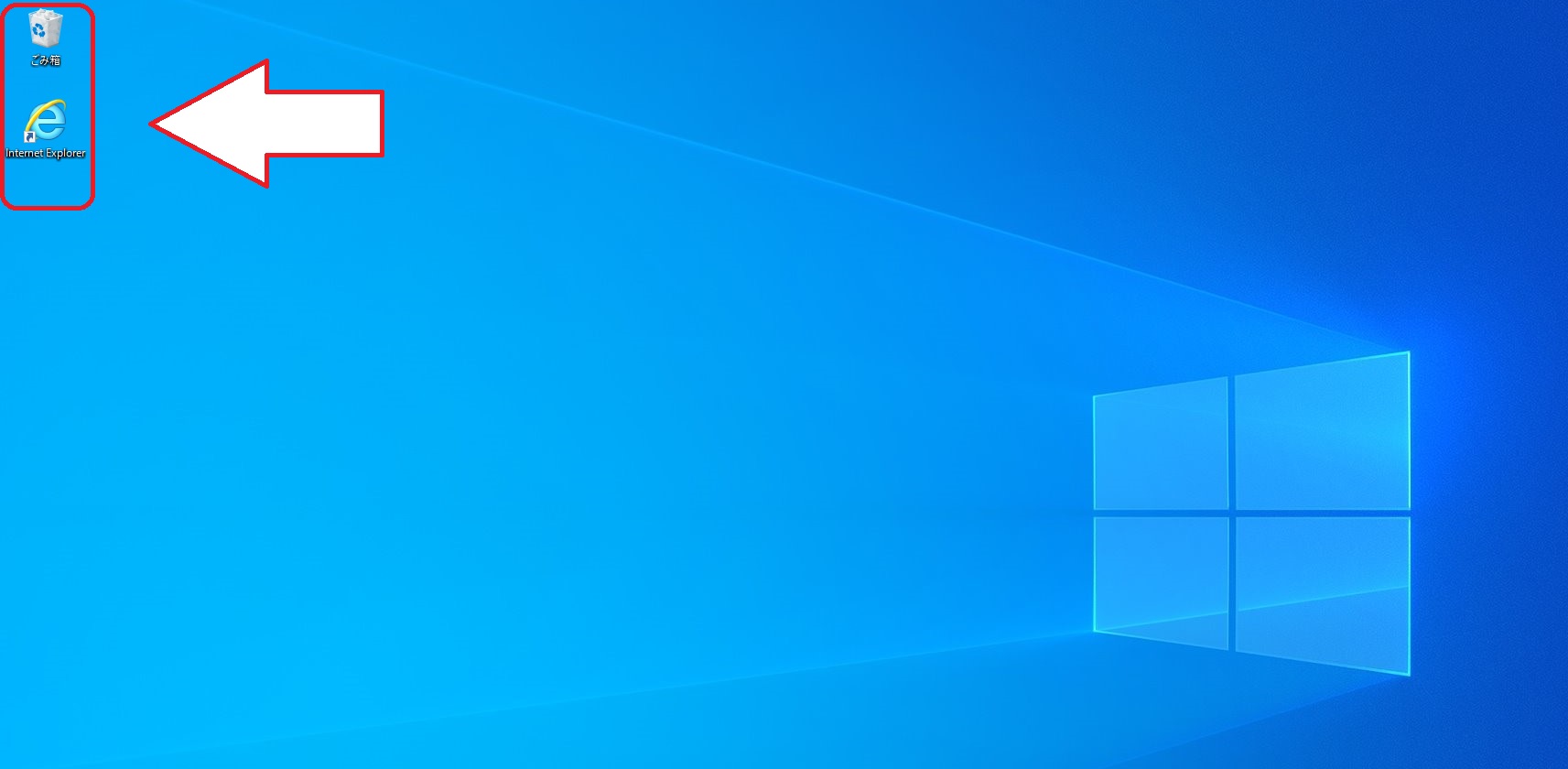
ショートカットはこれの事です。
カンタンに言ってしまえば
よく利用するアプリ・ソフト・ファイルへの
入り口をデスクトップに貼り付けできるのです。
これを作っておけばWindows7で言うところの
すべてのプログラムを開いてその中からソフトをクリックする
といった手順を短縮することができるのです。
ショートカット作成方法
それではショートカットの作成方法を
ご案内させていただきます。
今回はパソコンをお買い換えされて
一番お願いされるソフトの
「インターネットエクスプローラー」(Internet Explorer)
のショートカットを作成したいと思います。
左下のスタートをクリック

左下のスタートアイコンをクリックすると
スタートが開きます。
Windowsアクセサリを開く
スタートを開くと
アプリの一覧が縦に並んでいます。
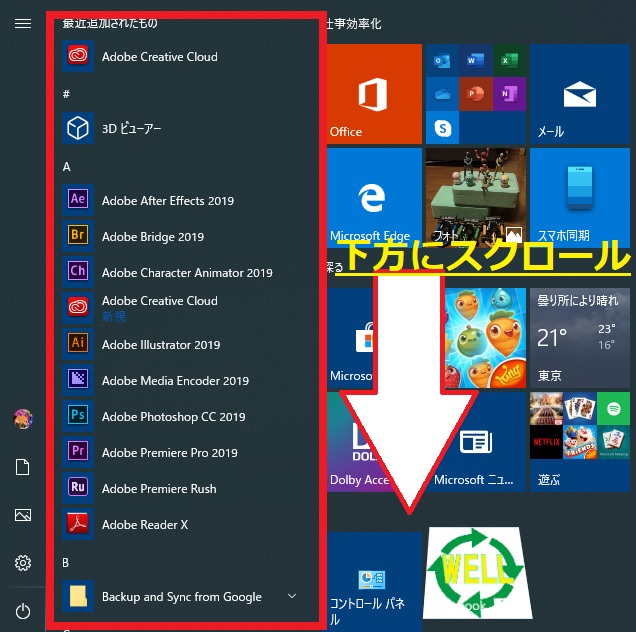
下方にスクロールしていくと
Windowsアクセサリのフォルダがあります。
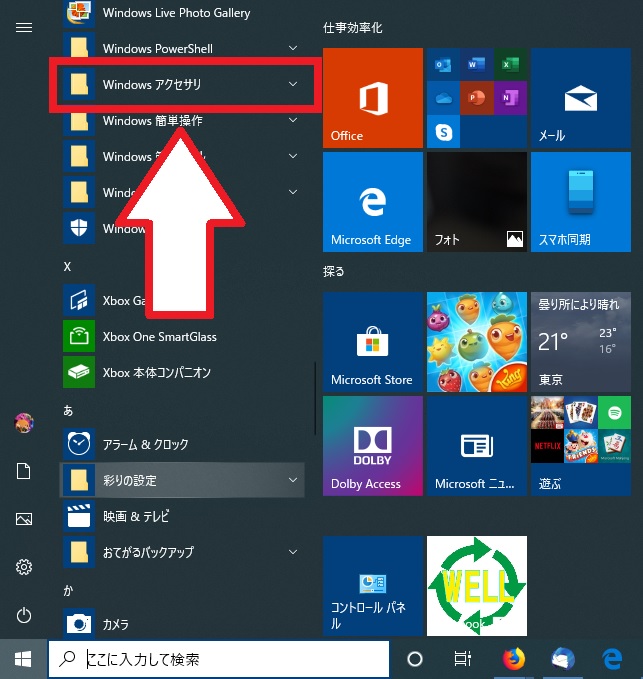
Windowsアクセサリをクリックすると
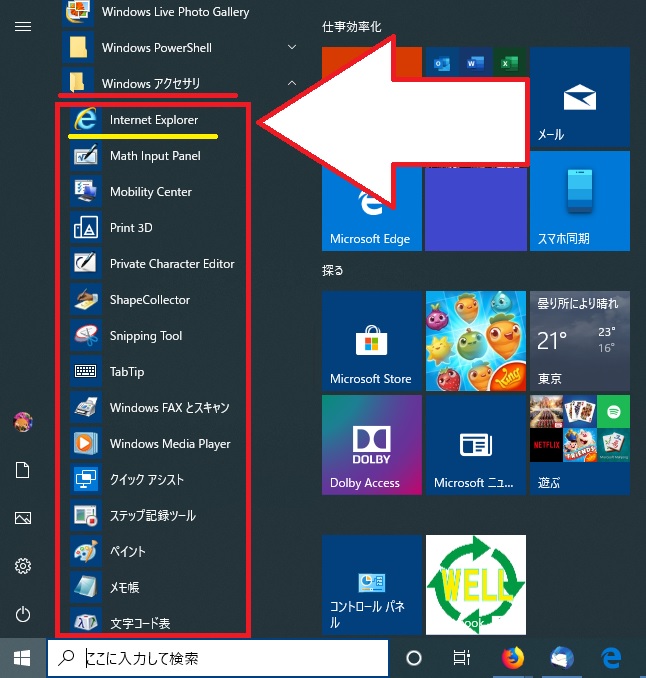
「Internet Explorer」がありました。
これをドラッグアンドドロップでデスクトップに
持っていきます。
Internet Explorerをドラッグアンドドロップする
「Internet Explorer」アイコンを
クリックしたままデスクトップまで動かします。
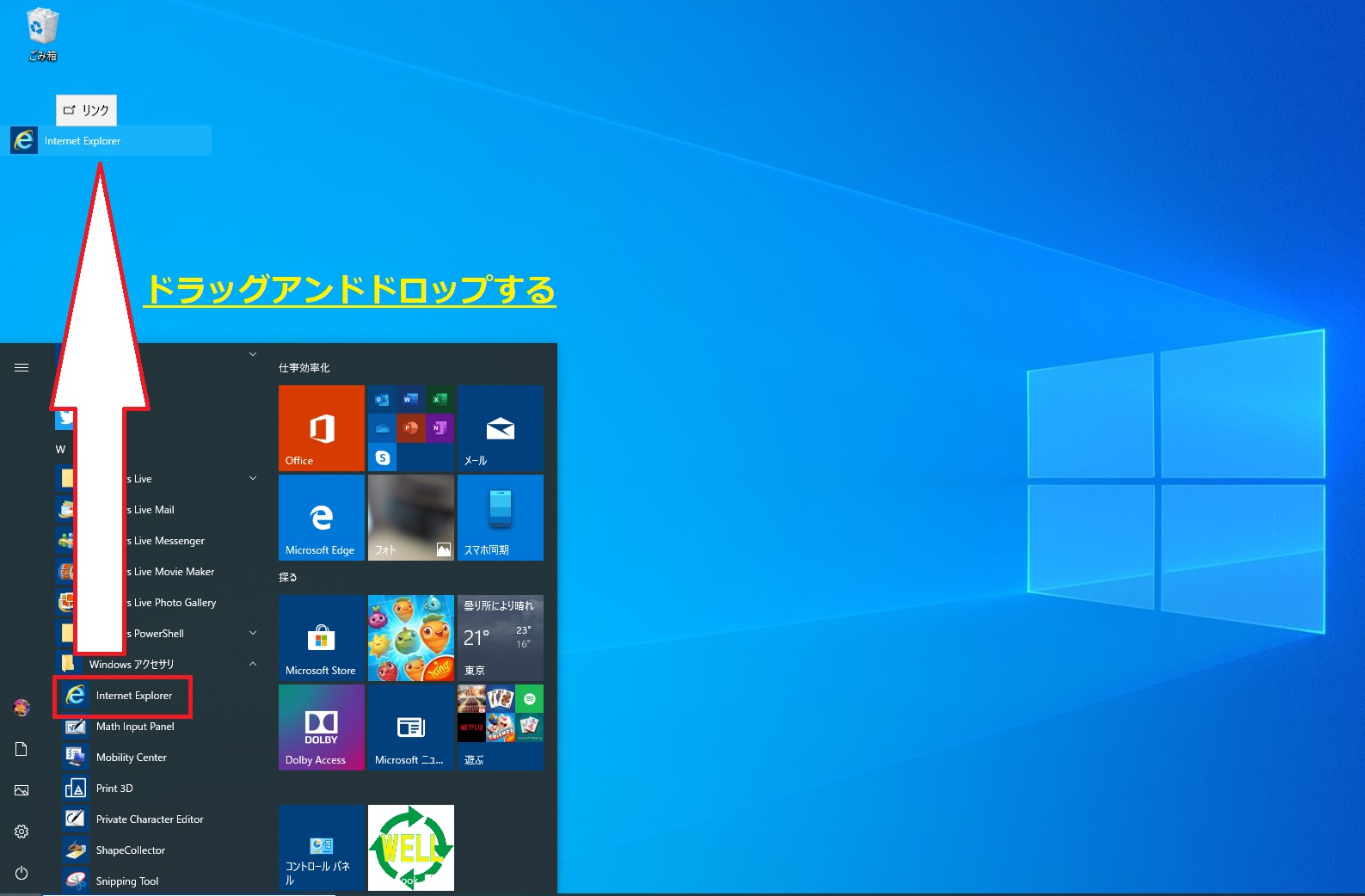
アイコンの上に「リンク」と表示された場所だったら
どこでドロップ(クリックしたままの指を離す)しても大丈夫です。
ショートカットが生成されました
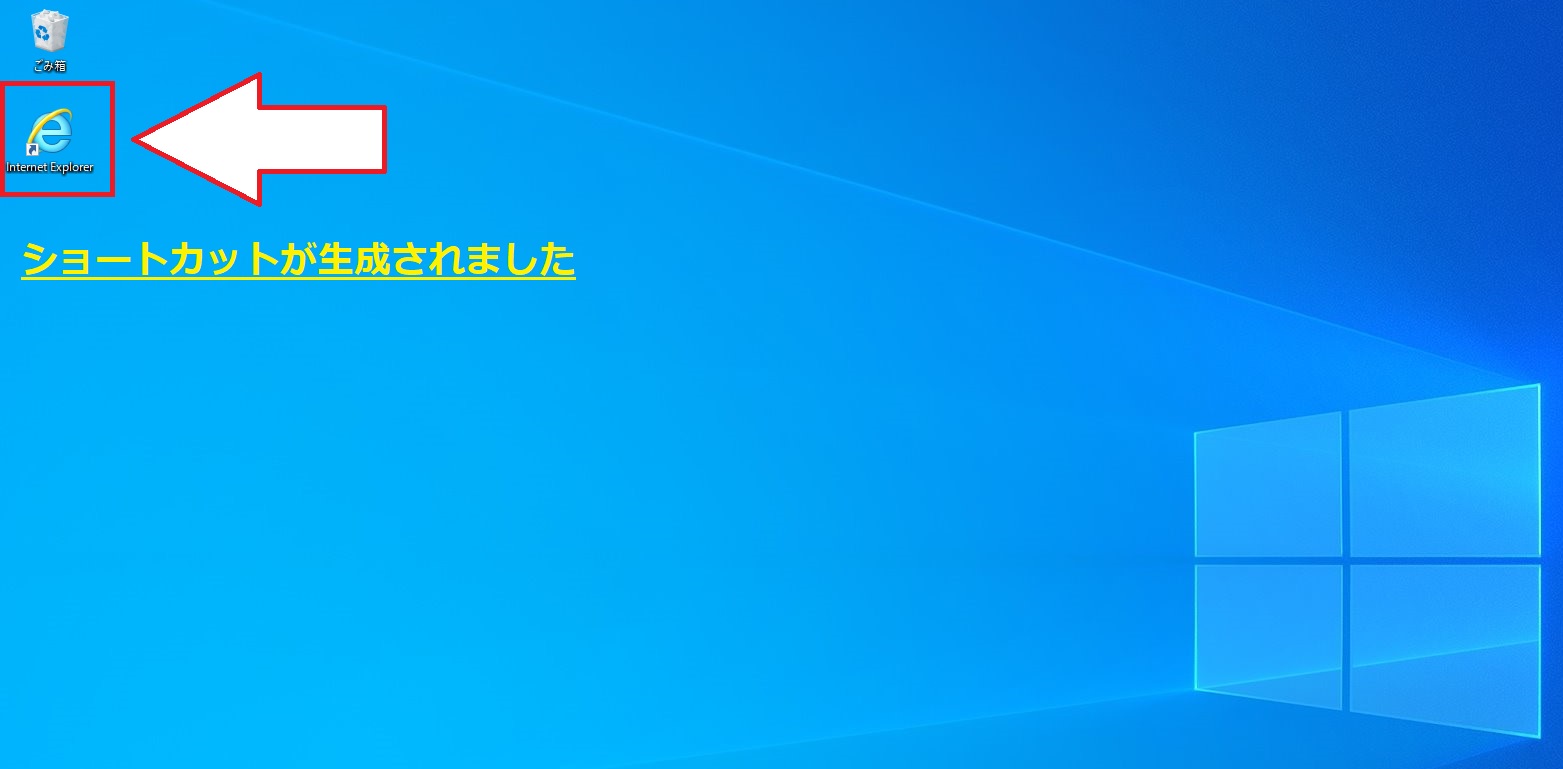
みなさんもできましたか?
ここで、ご質問があると思います。
「右クリック」
↓↓↓
「送る」
↓↓↓
「デスクトップ(ショートカットを作成)」
これではできないの?
と聞かれると思います。
回答は
出来るんですけど工程が増えます。
実際に見てみましょう。
もうひとつのショートカット作成方法
Windows7では右クリック→送る
デスクトップ(ショートカット作成)が
すべてのプログラムからできたのですが
Windows10のすべてのアプリからは
直接この作業ができません。
ではどうやるのか?
ショートカットを作成したいソフトアイコンを右クリック
ショートカットを作成したいソフトアイコンの上で右クリックします
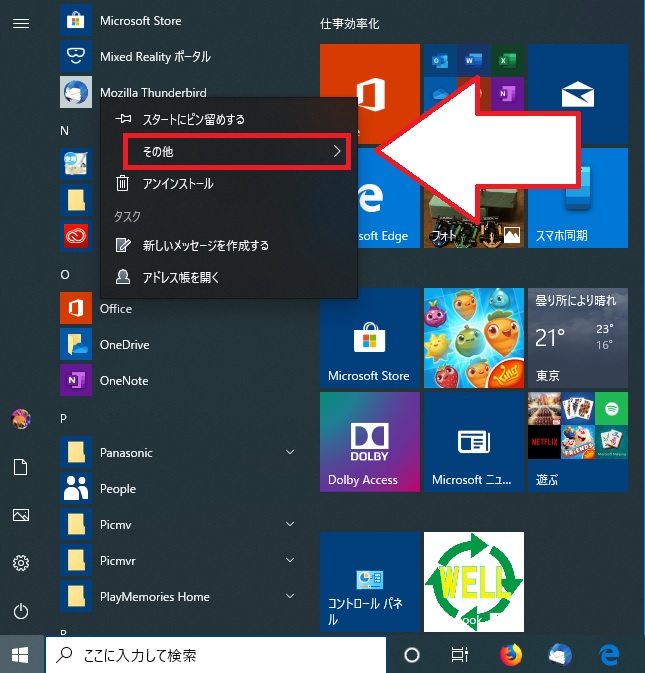
右クリックするとメニューが開きます。
メニューの中の「その他」にマウスのカーソルを合わせてください。
メニューの中の「その他」にカーソルを合わせる
クリックしなくてもカーソルを合わせるだけでさらにメニューが開きます。

ファイルの場所を開くをクリック
開いたメニューの中から
ファイルの場所を開く
をクリックします。
エクスプローラーが開き、
右クリックしたソフトが薄いブルーで選択された状態になっています。
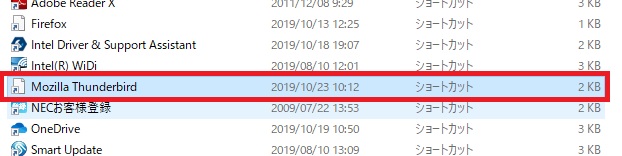
ここからはWindows7の時と同じ工程です。
ソフトアイコンを右クリック
エクスプローラーに表示されている
ショートカットを作成したいソフトの上で
右クリックします。
「送る」にマウスのカーソルを合わせる
メニューが開きますので
送るにマウスのカーソルを合わせてください。
クリックする必要はありません。
カーソルを合わせるだけでOKです。
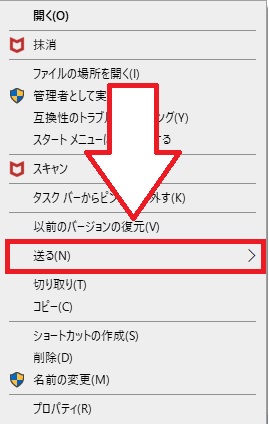
マウスのカーソルを合わせると更にメニューが開きます。
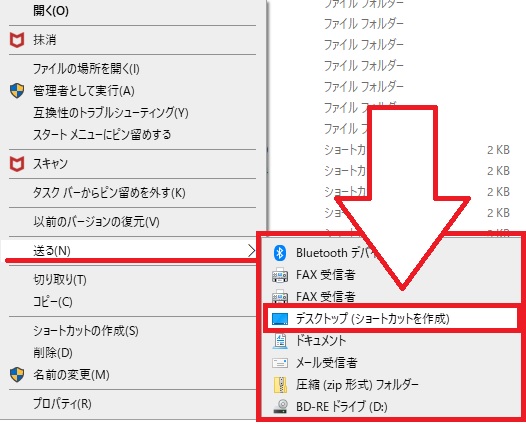
デスクトップ(ショートカットを作成)をクリック
更に開いたメニューの中から
デスクトップ(ショートカットを作成)
をクリックします。
これはWindows7までのOSで
よくやっていた工程なので覚えていると思いますが
Windows10でこの手順でショートカットを作成すると
工程が増えてめんどうだと思いますので
最初にご案内した方法が一番楽だと思います。
ちなみにこの方法はWindows7では使用しないでください。
すべてのプログラムから表示が消えてしまうものもありますので。
おわりに
Windows10でショートカットの作成は
セブンのころに比べて楽になっています。
皆さんもよく使うソフトのショートカットを
デスクトップに作成してみましょう。
ソフトの起動が格段に楽ちんになります。
あわせて読みたい関連記事

2026/8/29
Windows10 20H2更新に失敗。解消した方法をシェアします。
こんばんは。WELL高橋です。 先日、Windows10 の更新に失敗したケースに遭遇したので解消した方法をシェアします。 20H2更新中に失敗したパソコンの状態 今回、Windows10 アップデートに失敗したパソコンのスペックや状態は以下です。 Windows10 Pro Windows10 OSビルド 18362.657 Windows10 バージョン 1903 最終更新日 2019/08/31 CPUはCore i7 HDDモデル 3年使用。動作重い。 スタート ⇒ 設定 ⇒ 更新とセキュリティ ...
ReadMore

2020/6/22
ブロック!Microsoft Edge Update (x64 ベース システム用) (KB4559309)
こんばんは。 2020-05Windows 10 Version 1903 向け Microsoft Edge Update (x64 ベース システム用) (KB4559309)って何だろうって調べたら、Microsoft EdgeがChromiumバージョンに置き換えられるらしい。アップデートされてしまうと今までのMicrosoftEdgeに戻せなくなるのでしばらくはアップデートせずに様子を見たい。 というわけで、KB4559309のアップデートをブロックします。 &nbs ...
ReadMore

2026/8/29
NECのWindows10搭載、PM750/NA・PM550/NAシリーズのおすすめポイントは?
こんばんは。WELL高橋です。 Windwos10搭載ノートパソコンにお買い換え検討中のお客様からLINE@で ご相談いただきましたのでPM750/NAシリーズ、PM550/NAシリーズの スペックなどをお調べしていきます。 こんな方におすすめ Windwos10搭載パソコンにお買い換え検討中 ご自身でパソコンの機能や性能を理解して機種を選定したい コスパよりも快適に使える機種を探している 難しい用語はわからないのでなるべく簡単に知りたい PM750/NAシリーズ、PM550/NAシリーズの ...
ReadMore

2020/1/29
えっ!?本物の木材を使用したオシャレすぎるノートパソコンHP ENVY X360 15シリーズ
こんばんは。WELL高橋です。 HP ENVY X360 15シリーズについて調べていきます。 こんな方におすすめ HP ENVY X360 15シリーズが気になる どのモデルを選んでいいかわからない 人とは違うオシャレのPCが欲しい いや、こんなオシャレなPCがあるなんて今日まで知らなかったなんて なんか損した気分ですね。 すでにWindwos10搭載PCにお買い換えがお済の方は 欲しくなっちゃうからこの記事はそっと✖ボタンをクリックして閉じてください。 HP ENVY X3 ...
ReadMore

2026/8/29
Windows10に買換え前に見てほしいビジネスユース向けのDELLパソコンオススメ3選!
こんばんは。WELL高橋です。 Windows10の導入はもうお済ですか? こんな方におすすめ 今使っているPCをWindows10にアップグレードするか悩んでいる。 Windows10PCの買い換えしたいけど何を選んだらいいかわからない。 DELLのパソコンで検討している。 Windows10搭載PCをDELLから3機種選んでみた Windows10のパソコン購入に DELLを検討しているけどどの機種がオススメなのか? 現役設定業者が解説付きでご紹介。 起動も動作もサクサクなSSD+HDD ...
ReadMore
2026/8/29
はじめてのWindows10 第7回 ~マウスのカーソルを大きくして好きな色にしてみよう~
こんばんは。WELL高橋です。 Windows10の導入はお済ですか? Windows10に買い替えたけど マウスのカーソルが小さくて見失ってしまう。 そんなあなたにオススメの設定方法をご案内させていただきます。 マウスのカーソル(矢印)サイズ変更方法 マウスのカーソルが小さすぎていつも見失ってしまう。 そんな経験した方はこの方法で変更しましょう。 昔からの変更方法をご案内させていただきます。 デスクトップ上で右クリックして「個人設定」を選択 デスクトップ上の空きスペースで右ク ...
ReadMore
2026/8/29
はじめてのWindows10 第6回 ~既定のプログラムの変更方法・使用ソフトを指定しよう~
こんばんは。WELL高橋です。 既存のソフトウェアが使いづらい。 他のソフトをインストールしたけど 作成したファイルを開くと既存のソフトで開いてしまう。 困ったことにWEB検索した情報では 新しいソフトが選択画面に表示されないので 既定のプログラムに指定することができません。 こんな方におすすめ 通常のアプリと拡張子の関連付けを変更する方法で変更できなかった方 既定のプログラムを変更したいけどやり方がわからない方 通常のWindows 10でアプリと拡張子の関連付けを変更する方法も それでできないソフトも ...
ReadMore
2026/8/29
はじめてのWindows10 第5回 ~読めない漢字の入力方法・IMEパッドを使ってみよう~
こんばんは。WELL高橋です。 皆さんは文字入力する際に困ったことはありませんか? 例えば・・・、 年賀状を送りたい相手の名前が難しい漢字だった。 文章を引用するときに読み方のわからない漢字がある。 新聞や本を読んでいて読めない漢字があった。 などなど、漢字博士でもない限り普段使わないような漢字があると 読めない漢字ってありますよね? この記事ではパソコンの入力時に読めない漢字を入力したい。 そんなお悩みを解決させていただきます。 読めない漢字をキーボードで入力するのは大変! まずはこの漢字 ...
ReadMore
2020/1/5
令和2年の仕事始め。WELLは明日1月6日より営業を再開いたします。
こんばんは。WELL高橋です。 お正月休みをいただいておりましたが、 明日、1月6日より営業を再開いたします。 年末売り尽くし、初売りセールでパソコンを購入された方へ 年末年始の量販店での特売でパソコンをお買い換えされた方の 設定依頼を多く頂戴しております。 が、空いている時間帯もありますので 地域によっては早くにご訪問できることもありますので まずはご相談いただければ幸いです。 Windows7からWindows10へのアップグレード検討されている方へ お預かりしているパソコ ...
ReadMore
2026/8/29
はじめてのWindows10 第4回 ~ローマ字入力・かな入力の切り替え方法~
こんばんは。WELL高橋です。 Windows10へのアップグレードはお済ですか? アップグレード後、お買い換え後のお客様からご相談があった ローマ字入力・かな入力の切り替え方法をシェアさせていただきます。 キーボードを利用した変更方法 キーボードの 【ALT】+【カタカナ・ひらがな/ローマ字】 を同時押ししてください。 【はい(Y)】をクリックすると 【かな入力】⇔【ローマ字入力】 が切り替わります。 マウス操作で切り替える まずは画面右下を見てください。 右下のタスクトレイ ...
ReadMore