
「Windows 10から11のパソコンに買い替えたけれど、使い方がよく分からない」
「画面の文字が小さくて読みづらい」
「ウイルスに感染しましたという警告と、大きな音が出た」
埼玉県富士見市鶴瀬東のお客様から、こうしたご相談をまとめていただきました。電話だけでは話が長くなりそうだったため、詳しくは訪問時に確認することにしています。
今回は、実際の訪問サポートで行った確認と対応をそのままお伝えします。同じような状況でお困りの方は、確認ポイントの部分だけでも参考にしてみてください。
この記事の結論
- ウイルス対策ソフトのフルスキャン結果は「脅威なし」。ただし警告の発生元までは特定できませんでした
- 画面の「拡大/縮小」を125%から175%へ変更し、見やすい状態に調整
- 操作説明だけで終わらず、写真の取り込みからはがきのデザイン面への配置まで一緒に進めました
ご相談内容:買い替え後の操作と「ウイルス感染」警告
お客様は長年Windows 10のパソコンをお使いでした。ご家族にWindows 11のノートパソコンへ買い替えてもらい、初期設定も済んだ状態です。



お電話でうかがった内容を整理すると、次のようなものでした。
- 何かを操作したら、いつもと違う画面になった
- Windows 11の操作方法が分からない
- 画面の文字が小さく見づらい
- 「ウイルスに感染しました」のような警告が出た。大きな音も鳴った
- ウイルスに感染していないか確認してほしい
現地確認①:警告の発生元は特定できませんでした
まず気になっていたセキュリティ面から確認しました。
警告が出た時点で、お客様は近所の便利屋さんにも一度対応を依頼されていました。そのときパソコンの画面を閉じたものの、完全にシャットダウンされておらず、スリープに近い状態でランプが点滅していた、という経緯もうかがっています。ただし、そこで具体的に何が行われたかは分かっていません。
WELLの訪問時点では、元の警告画面は再現しませんでした。
実際に確認した内容
現地で行った確認
- ブラウザーの閲覧履歴の確認
- Microsoft Edgeのサイト通知(許可済みサイト)の確認と、不要な通知の整理・削除
- 導入済みのウイルス対策ソフトによるフルスキャン
閲覧履歴の中には、いわゆるサポート詐欺サイトだと断定できる明確なアクセス記録は見つかりませんでした。フルスキャンの結果も「脅威なし」です。
つまり、「あの警告が何だったのか」は最後まで特定できていません。実際にウイルスに感染していたのか、ブラウザーに表示された偽の警告だったのかを、この案件で断定することはできません。
なお、パソコンの画面いっぱいに警告と警告音が出るタイプの偽画面については、IPA(情報処理推進機構)が特徴と閉じ方をまとめた特集ページを公開しています。偽セキュリティ警告(サポート詐欺)対策特集ページ|IPAでは、画面が表示されただけならウイルスには感染していないこと、ESCキーの長押しで全画面表示を解除できることなどが解説されています。
同じように「使っていないソフトの期限切れ通知」が出たケースについてはマカフィーの偽「期限切れ」通知を削除する方法でも解説しています。
パソコン・スマホ・ネットのお困りごと対応
「変な警告が出たけれど、消えたから分からない」という状態でも大丈夫です。
履歴や通知設定、ウイルス対策ソフトの状態を現地で一つずつ確認します。
📞 050-3558-3119(受付:9:00〜18:00)
現地確認②:文字が小さい原因は「拡大/縮小」の設定
「文字が小さくて見づらい」というご相談は、買い替え後にとても多いものです。
確認すると、画面の表示倍率は125%に設定されていました。これは初期状態としてよくある値です。
そこで150%へ変更しましたが、お客様には「まだ小さい」とのこと。最終的に175%まで上げて、見やすいと感じていただける状態になりました。

Windows 11で表示を大きくする場所
| 変わるもの | 設定場所 | |
|---|---|---|
| 拡大/縮小(スケール) | 文字・アイコン・アプリ全体 | 設定>システム>ディスプレイ |
| テキストのサイズ | 文字だけ | 設定>アクセシビリティ |
Microsoftの公式ページテキストとアプリを大きくするでも、この2つは別の設定として案内されています。「文字だけ大きくしたい」のか「画面全体を大きくしたい」のかで、触る場所が変わります。
設定場所と手順の詳細はWindows 11で文字が小さい時の対処法|拡大/縮小とテキストサイズの違いで解説しています。
追加のご相談:筆ぐるめで写真入りのはがきを作りたい
Windowsの操作説明が一段落したところで、追加のご相談をいただきました。
お客様は、はがきの印刷操作そのものには慣れていらっしゃいました。分からなかったのは「写真をパソコンに取り込んで、はがきのデザイン面に置く」という部分です。
手順1:保管していたSDカードから約3GBのデータを移行
スマートフォンを買い替えるたびにSDカードも入れ替えており、旧機種から抜いて保管していたSDカードが手元にありました。
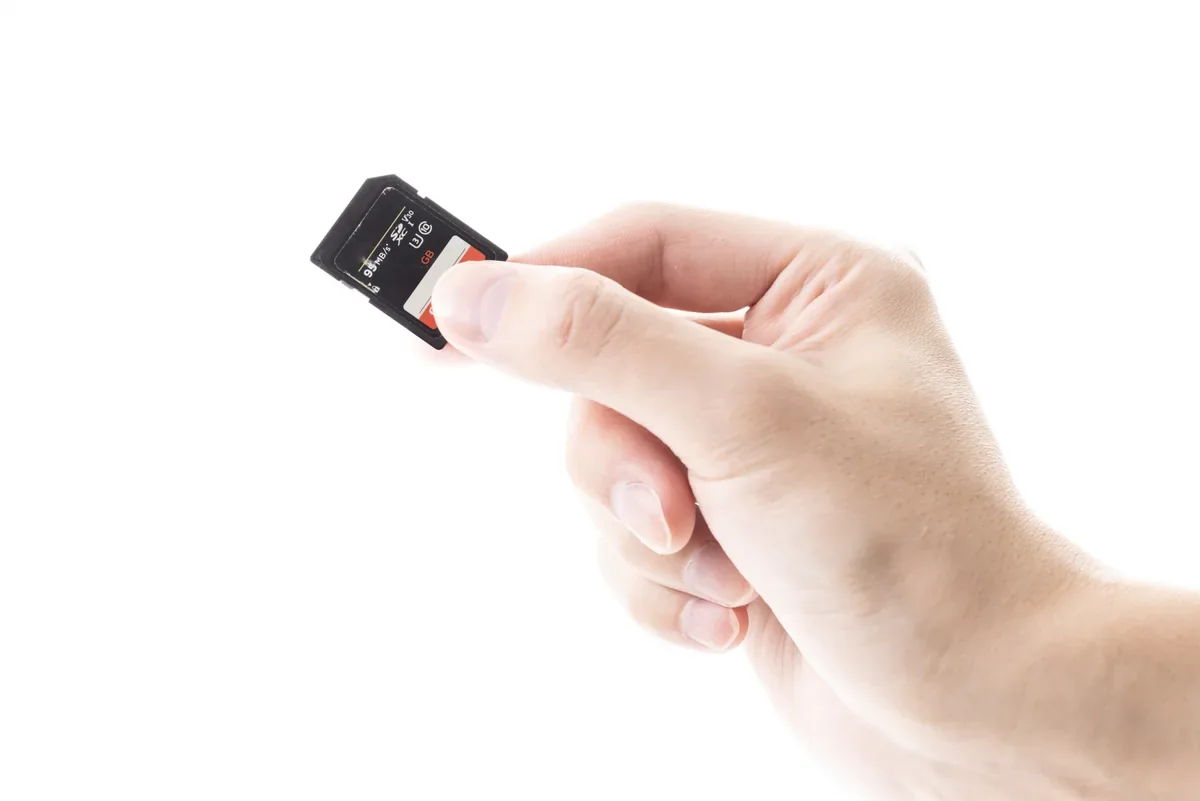
まずはこの中身をパソコンへコピーしました。移行量は約3GBです。コピーは完了まで確認しています。
ただし、今回はがきに使いたかった最新の写真は、この古いSDカードの中にはありませんでした。
手順2:デスクトップ版LINE経由で最新の写真をパソコンへ
現在お使いのスマートフォンの中に目的の写真があったため、以前設定済みだったデスクトップ版LINEを使ってパソコンへ送ることにしました。
ところが、デスクトップ版LINEが再ログインを求める状態になっており、これまでのパスワードではログインできませんでした。
ここで行った作業
step
1LINEのパスワードを再設定
step
2デスクトップ版LINEへ再ログイン
step
3スマートフォン内の最新写真をLINEで送信
step
4パソコン側で写真をダウンロード
step
5筆ぐるめへ取り込み、はがきのデザイン面へ配置
手順3:お客様ご本人にも同じ操作をしていただいた
一連の流れをWELL側で一度テストしたあと、同じ操作をお客様ご本人にも実際に行っていただきました。
次に同じことをしたくなったときに、ご自分で再現できる状態にしておくためです。なお、はがきの印刷そのものは今回実施していません。

写真をパソコンへ移すところから筆ぐるめへの配置までの手順は筆ぐるめにスマホの写真を取り込む方法|PCへ移す手順から解説にまとめています。
プリンターのインク交換と、今後の見通し
筆ぐるめの操作中に、さらにご相談をいただきました。
お使いのインクジェット複合機のインクを交換しました。ただし、装着時にカートリッジの認識が安定せず、正常に認識されるまで調整が必要な状態でした。

最終的には正常に認識するところまで対応しています。
プリンターまわりの症状ごとの確認手順はプリンターが印刷できない原因と対処法にまとめています。
一方で、この機種は発売からかなり年数が経過しています。今後、故障する可能性があることも、その場でお伝えしました。
今回の訪問で対応した内容
ご相談と、実際に行ったこと
| ご相談 | 行ったこと |
|---|---|
| ウイルス感染が心配 | 履歴確認・不要な通知の整理・フルスキャン(結果は脅威なし) |
| 文字が小さい | 拡大/縮小を125%→150%→175%へ調整 |
| Windows 11が分からない | 買い替え後に変わった操作の説明 |
| 古いSDカードのデータ | 約3GBをパソコンへ移行 |
| 最新写真をPCへ移せない | LINEのパスワード再設定・再ログイン・写真転送 |
| 筆ぐるめが分からない | 写真の取り込みとデザイン面への配置、ご本人による操作確認 |
| プリンターのインク切れ | インク交換・認識の調整・今後の見通しの説明 |
作業時間は約2時間11分でした。
同じ状況の方への確認ポイント
まずここを確認してください
【警告が出たとき】
- その場で電話番号に連絡しない
- 警告画面はESCキーの長押しなどで閉じる
- 落ち着いてから、ブラウザーの通知許可一覧を確認する
- 導入済みのウイルス対策ソフトでフルスキャンをかける
【文字が小さいと感じたとき】
- 設定>システム>ディスプレイの「拡大/縮小」を確認する
- 文字だけ大きくしたい場合は設定>アクセシビリティを見る
- 一度に上げず、一段ずつ試して見やすい値を決める
【はがきに写真を使いたいとき】
- 使いたい写真が「どこにあるか」を先に確認する
- 古いSDカードの中にあるとは限らない
- スマートフォンの中にある場合は、パソコンへ移す手段を先に用意する
パソコン・スマホ・ネットのお困りごと対応
パソコンの買い替え後は、「何が変わったのか」が分からないまま使い続けてしまいがちです。
操作の説明だけでなく、やりたいことができる状態まで現地で確認します。まずはお電話でご相談ください。
📞 050-3558-3119(受付:9:00〜18:00)
まとめ
この記事のまとめ
- フルスキャンは「脅威なし」。ただし警告の発生元は特定できていない
- 文字が小さいときは、まず「拡大/縮小」の値を確認する
- はがきに使いたい写真は、古いSDカードではなくスマートフォンの中にあった
- 操作を代わりに行うだけでなく、ご本人にも同じ手順を試していただいた
- プリンターは使える状態に戻したうえで、今後の見通しもお伝えした
「買い替えたのに使えていない」「警告が出たけれど何だったのか分からない」という状態でも構いません。現地で一つずつ確認していきます。
買い替え後の設定やデータ移行をまとめて見てほしい場合はパソコン設定・初期設定サポートもご覧ください。
パソコン・スマホ・ネットのお困りごと対応
「見てもらわないと分からない」「電話で説明するのが難しい」そんなトラブルでも大丈夫です!
さいたま市を中心にお伺いしています。原因が分からない状態でもそのままご相談ください。
✅ 現地でその場で確認・対応
✅ 訪問エリア:さいたま市を中心とした埼玉県内
✅ 受付時間:9:00〜18:00/土日祝も対応(予約制)
※訪問サポートの対象は埼玉県内です。
富士見市での出張サポートについて
この事例は富士見市のお客様宅で対応したものです。富士見市は第2エリアのため、出張サポートの合計目安は18,700円(税込)〜(基本60分)です。同じような症状でお困りの方はご相談ください。
富士見市の出張サポートページを見る/料金・対応エリアを確認する/電話で相談する(050-3558-3119)/LINEで相談する



